-->

2021年2月12日星期五

goodbye,blogger

        一开始,我就是用blogger来写我的博客的,记录了我将近一年的心得。起初博客国内不能访问,但是后来经过代码修改,也总算是可以在国内访问博客了。虽然有点慢,但是经过blogger近一年的写作,我也弄懂博客大概了,在这博客中我记录一些有趣的事,也有一些怀感的事。但是不管怎么样。blogger开启了我人生当中重要的计算机互联网启程之路,这是很必要的事情。

        这个博客很可能我以后再也不会更新了,因为我有了新的博客,新博客是基于hugo的一个博客,网址是:www.zaqizaba.xyz.虽然有了新博客,但是并不代表我这个博客以后就不能访问了。

        最后说一句:再见,相见亦是缘。伙伴们江湖再见!!!明天会更好!!!


2020年5月12日星期二

CDplayer

         现在听歌很容易,你可以在电脑上听,在手机上听,在汽车上听车载音乐。这不就是听个歌吗?放以往也很容易。磁带机,mp3,cd机等。有钱的听ipod。
         我初三时,看见那时一般听歌用Nokia,三星手机。或者mp3。直到有一天,我看到了cd player。那时觉得cd player听歌很复古,但是cd格式的音乐你不得不说音质绝非是那种手机音乐,MP3在电脑上下载能够比拟的。
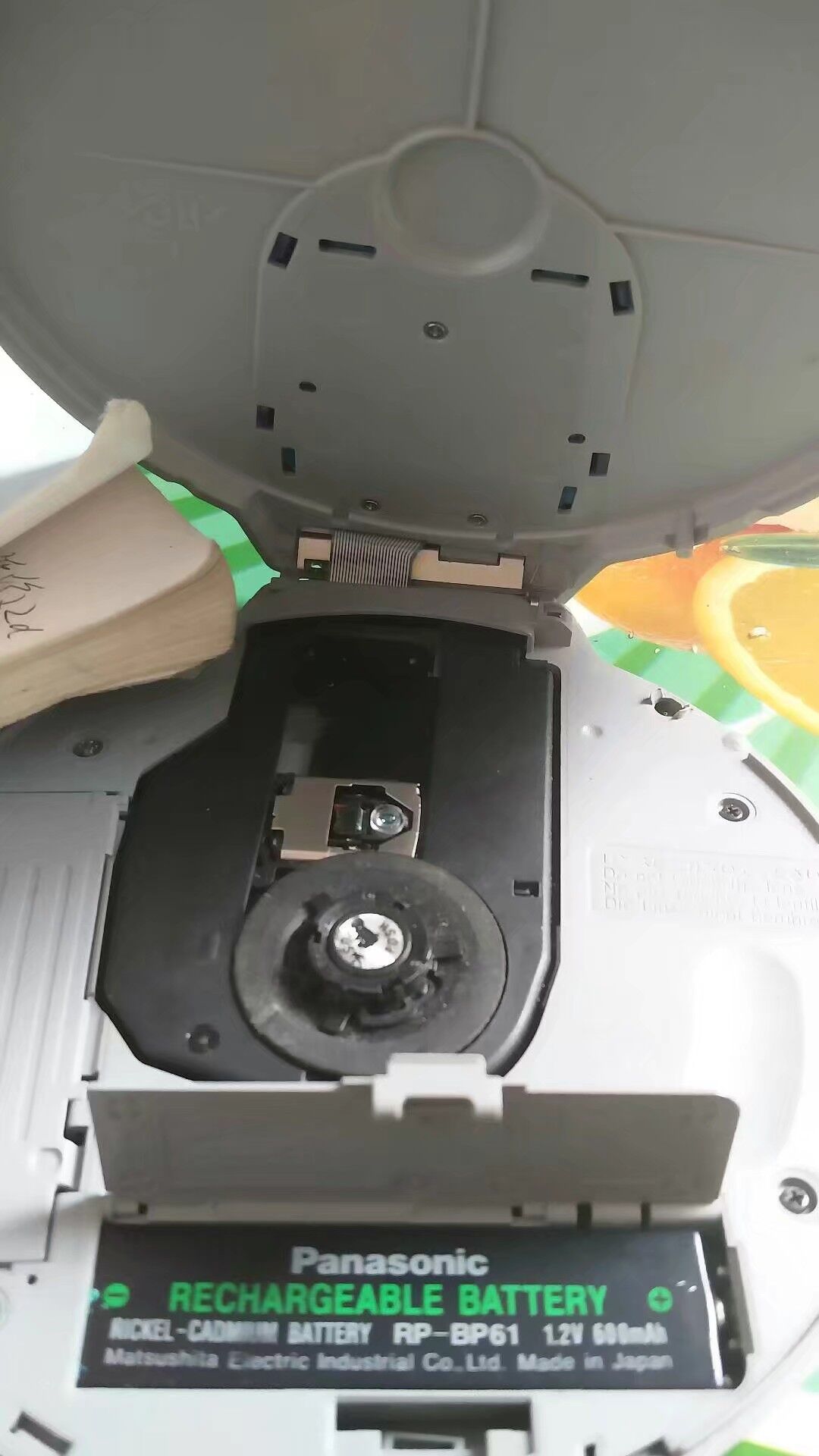
         我接触的那款cd就是Panasonic的,型号是SL-CT540,是旧货地摊得到的,初次还能充电。主要靠内置的口香糖电池充电,为何是口香糖电池。因为形状类似那种绿箭口香糖,所以称之为“口香糖电池”。
         但是缺点是我不能像MP3那样轻松的拿着,放口袋也不行。
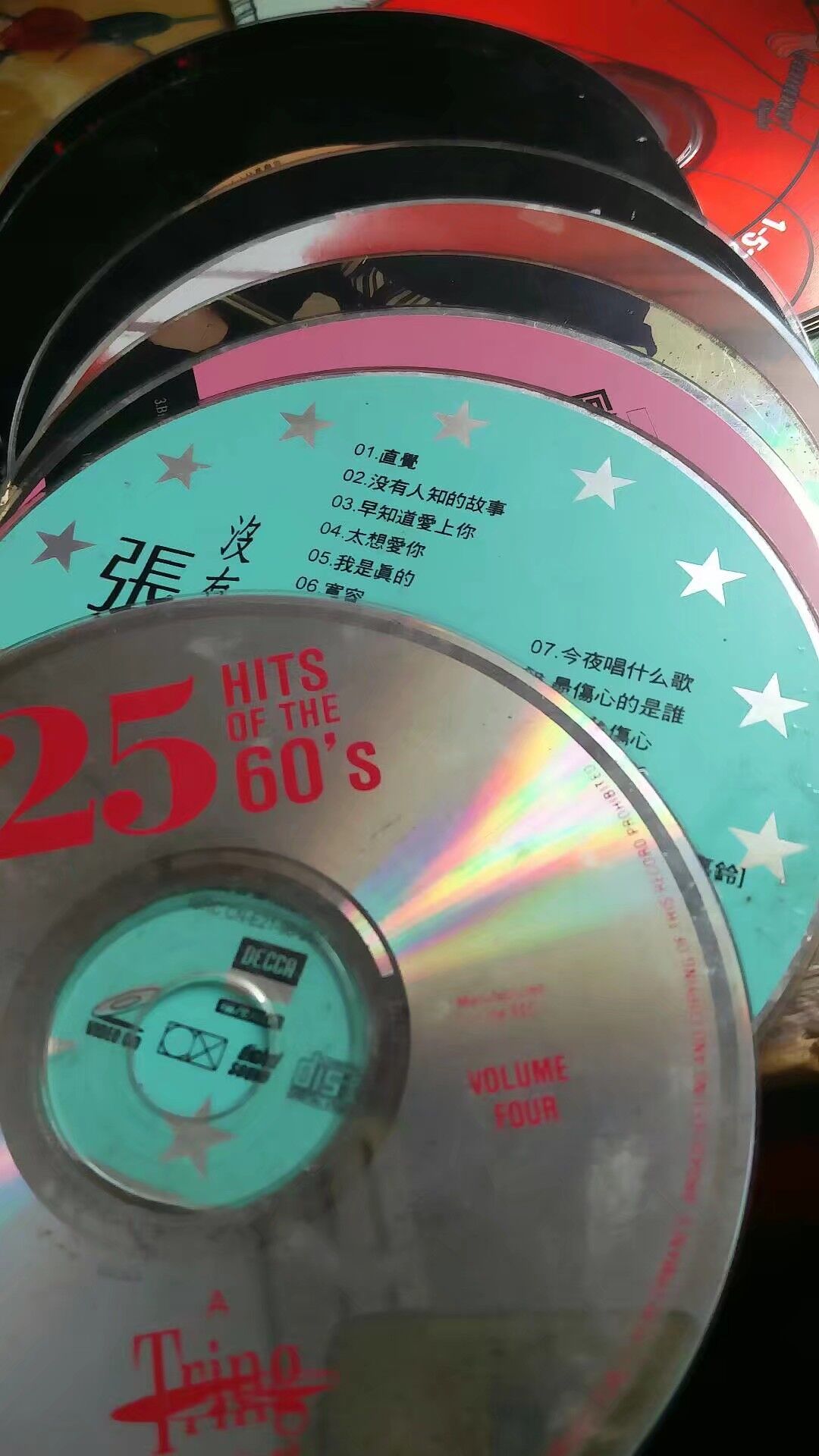
         那会才上高一,没什么钱买电子产品。于是把幺叔以前做影碟生意时,不要的碟子中找到了影碟一张张放cd中试,对cd碟片没什么概念。只要cd机有声音,就会判断碟子为cd碟片。否则就是dvd,vcd那种。
          虽然不是那么有钱,也对白嫖没什么概念。
          但是我用cd机听得很快乐,翻翻转转就是那么几张cd碟片。
          后来接触少了,我也基本上不用cd听了。
          17年堆杂物中,我准备把杂物都扔了。看到了当初的cd机和那么几张孤零零的cd碟片。我已很久没放cd了,试试看。发现的确已经不行了,连上充电器打不开cd机。
          可惜,于是我不舍的扔了。
          现在可能没什么人用cd听歌了,除非是发烧友。不过这真的是我的一段听歌记忆了。


2020年3月6日星期五

怎么防止ssh端口暴力破解

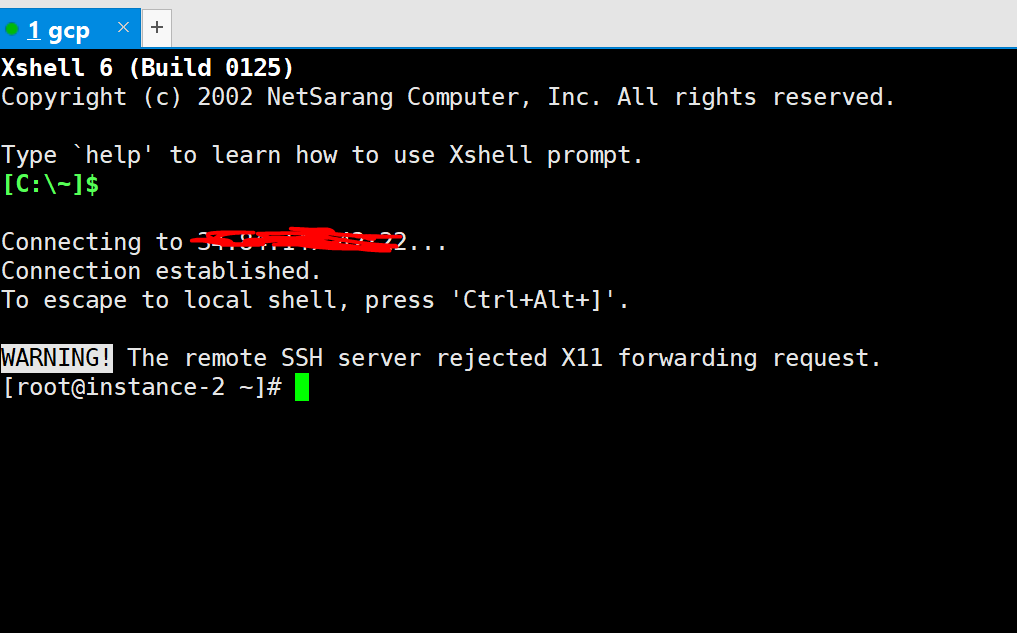
                             今天用xshell登录主机,发现了一个陌生的ip在不断的尝试登录我的主机,且失败次数长达25次。
                                 
                              我尝试用lastb | grep root | wc -l看看日志记录,发现有5469条登录记录。

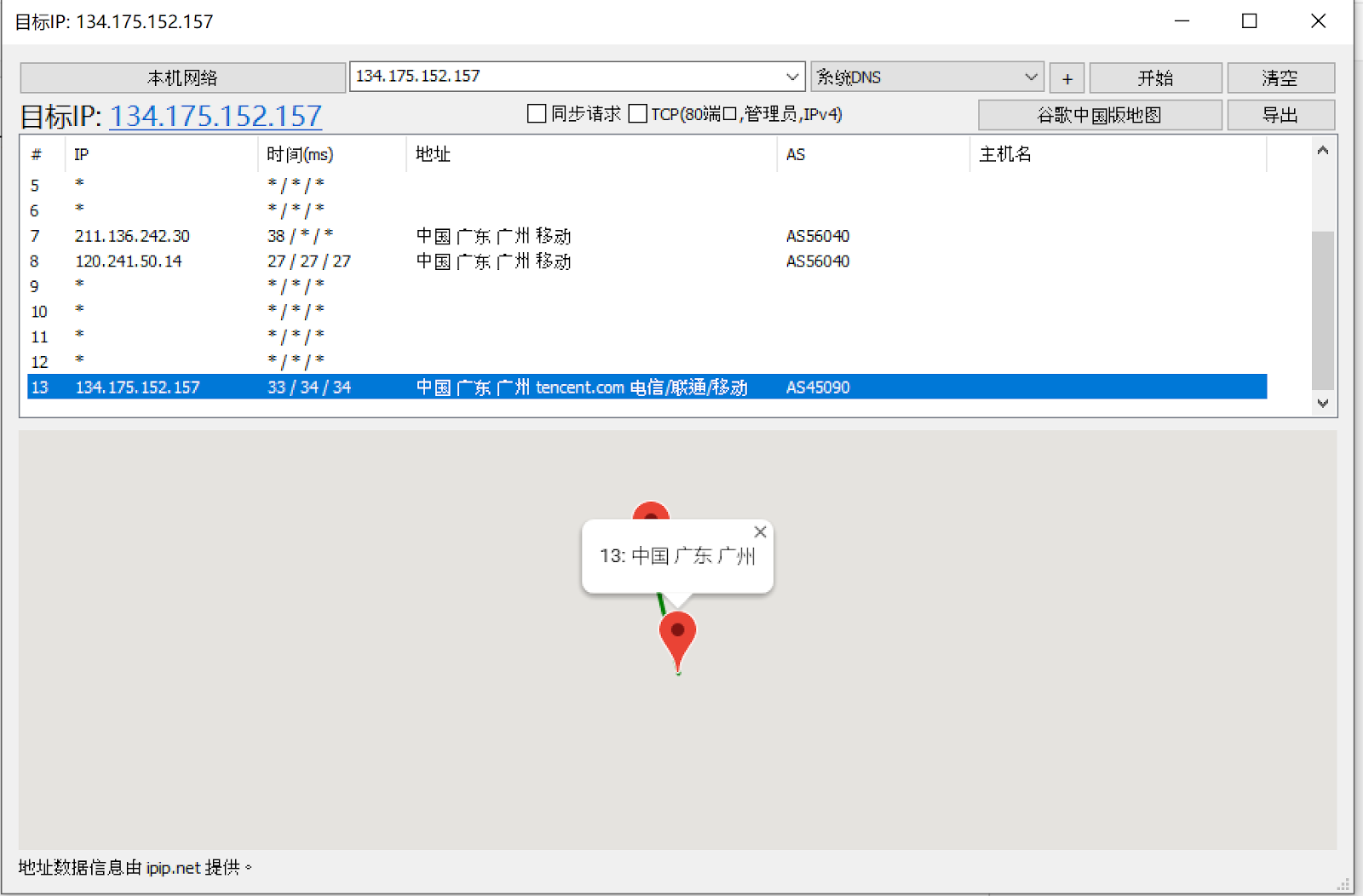
再看ip的地址。发现是腾讯公网ip。。。
遇到这种主机被尝试爆破的情况,有很多的方法可以阻止ssh的暴力破解。我还是决定用最简单的方法:修改默认22端口来实现,从而达到暴力破解密码的肉机很难登录。
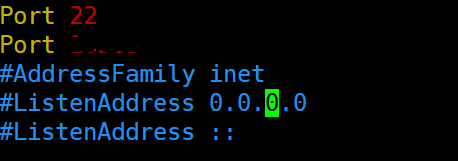
首先,编辑ssh文件,输入vim /etc/ssh/sshd_config。可以看到sshd文件中默认为22端口。
然后新增端口,port这里加一个新端口(10000—65535之间),再把AddressFamily any改为AddressFamily inet。(按i将命令模式切换到输入模式)。

按esc退出输入模式,按:wq!底线模式强制保存退出。看看新端口能不能用。
首先以yum install firewalled fallwall-config 安装firewalled.
然后以#firewall -cmd --zone=pubilc --add-port=ssh端口/tcp --permanent
开放新增的的端口。
更新防火墙firewall-cmd --reload
最后,以systemctl restart sshd再重启sshd。
退出,开放新增端口。再用新增端口尝试登录。
如果登录失败,再用22端口登录修改即可。
新增端口可用的话,再删除22端口。
 sshroot@0.0.0.0你的新增端口。

2020年3月2日星期一

如何用第三方软件登录谷歌云

         偶然发现bwg和之前的美国vps主机涨价了,于是想到了之前还有免费的gcp还没用完。
         至于我是如何申请成功的。双币卡和单币卡按照程序来,一般都可以免费申请300刀的试用金。
                   
(之前用建行龙卡双币申请的,搭建的一个实例)
------------------------------------------------------------------------------
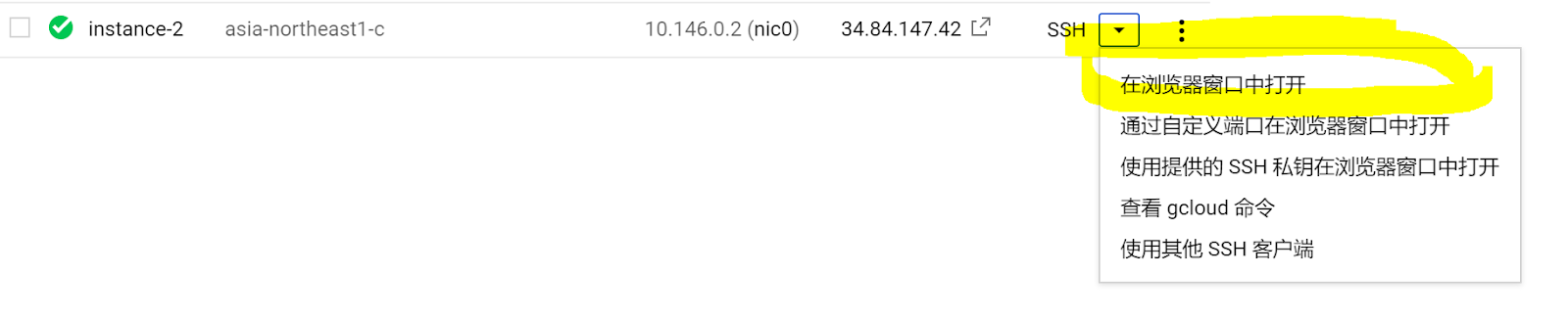
             由于gcp自带的ssh连接端网页有时意外打不开。我们可以让它用第三方的ssh的软件登录。比如putty,xshell,crt等。
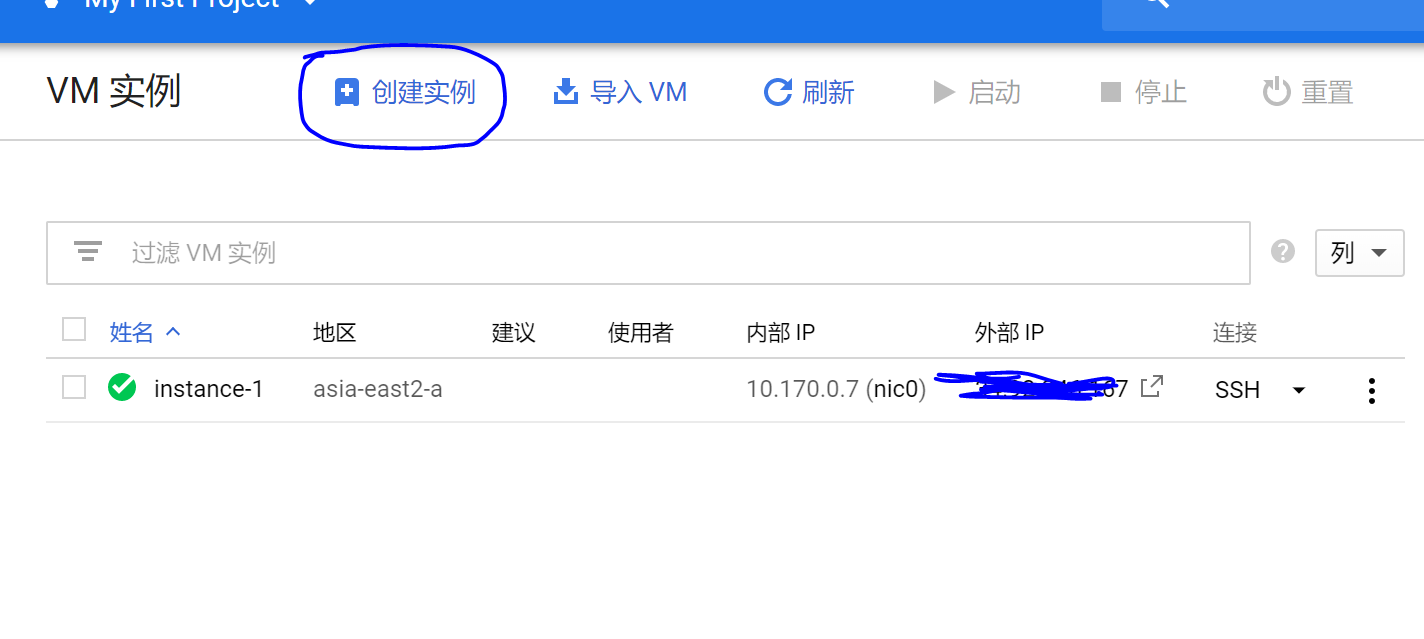
现在创建实例。
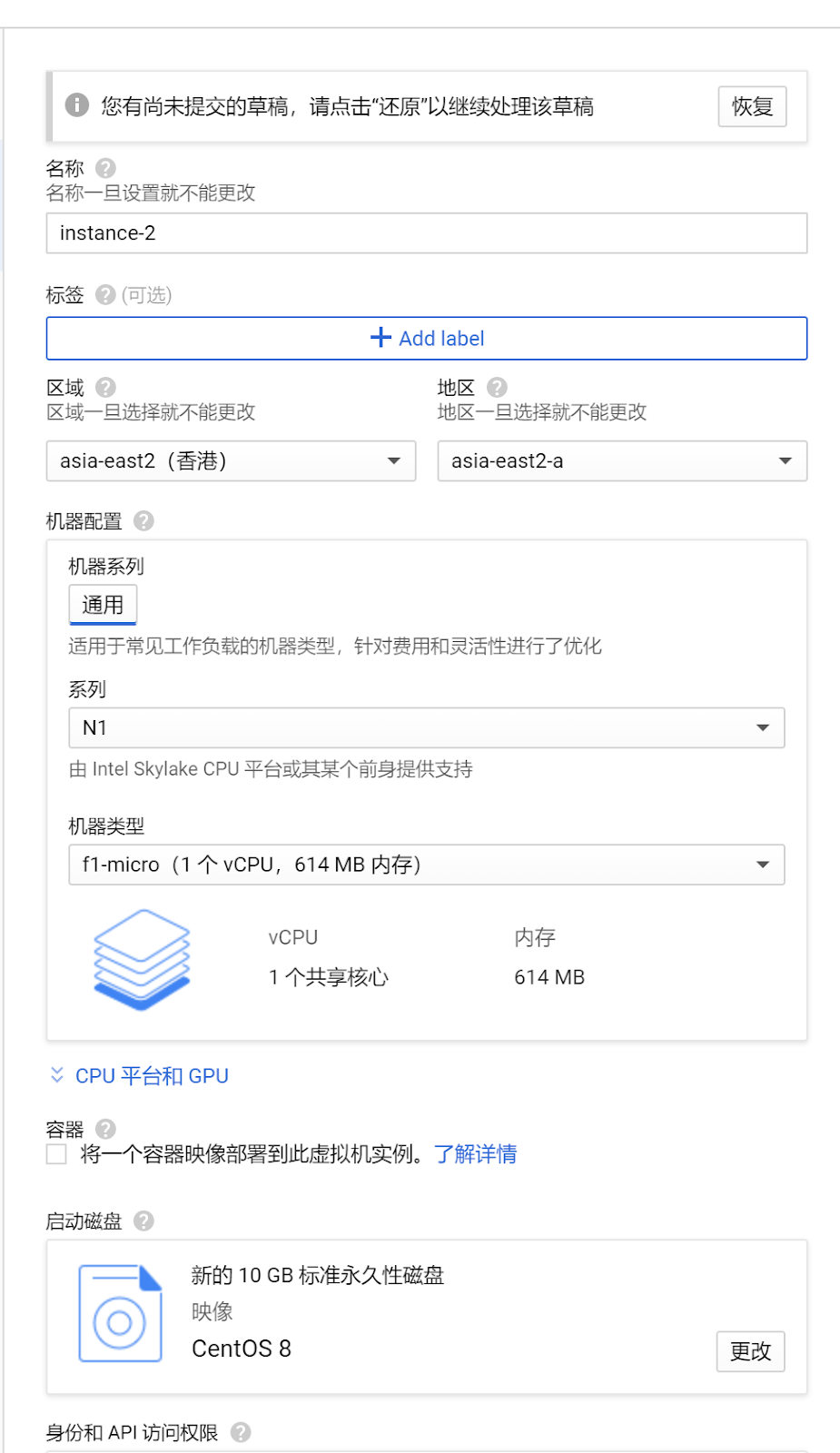
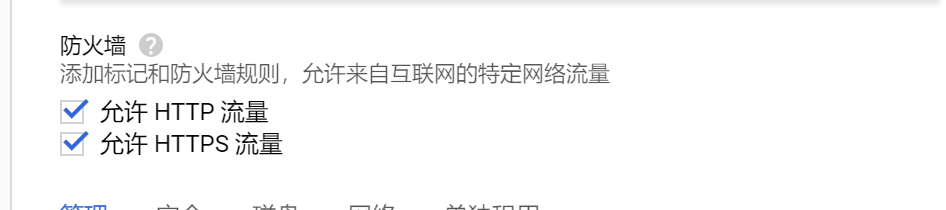
进去后,名称随便填,区域选你物理位置最近的一个。系列N1,机器类型选最最便宜的一个(按流量计费),磁盘系统我选的centos 8,防火墙http,https都勾选上,然后点击创建确定。
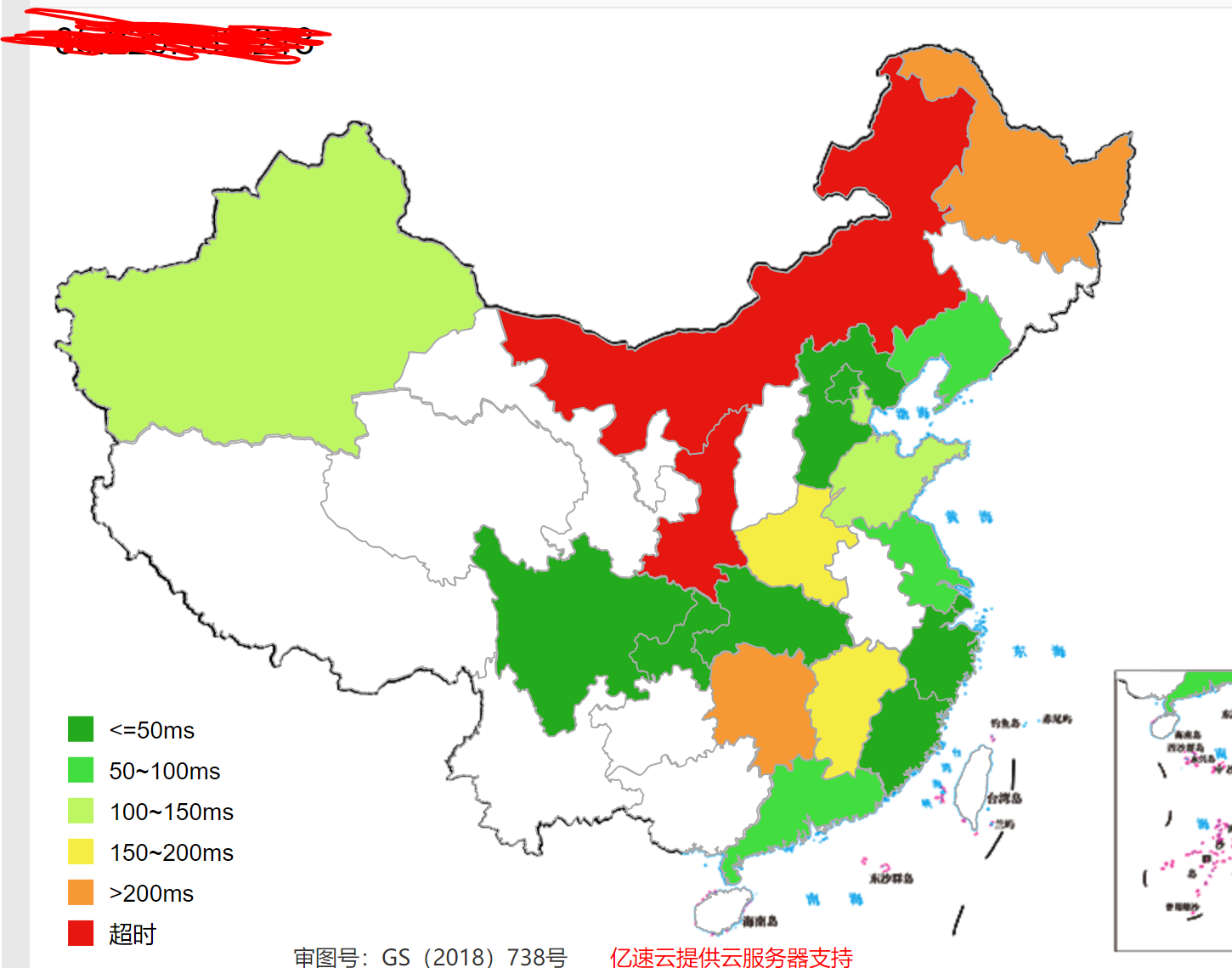
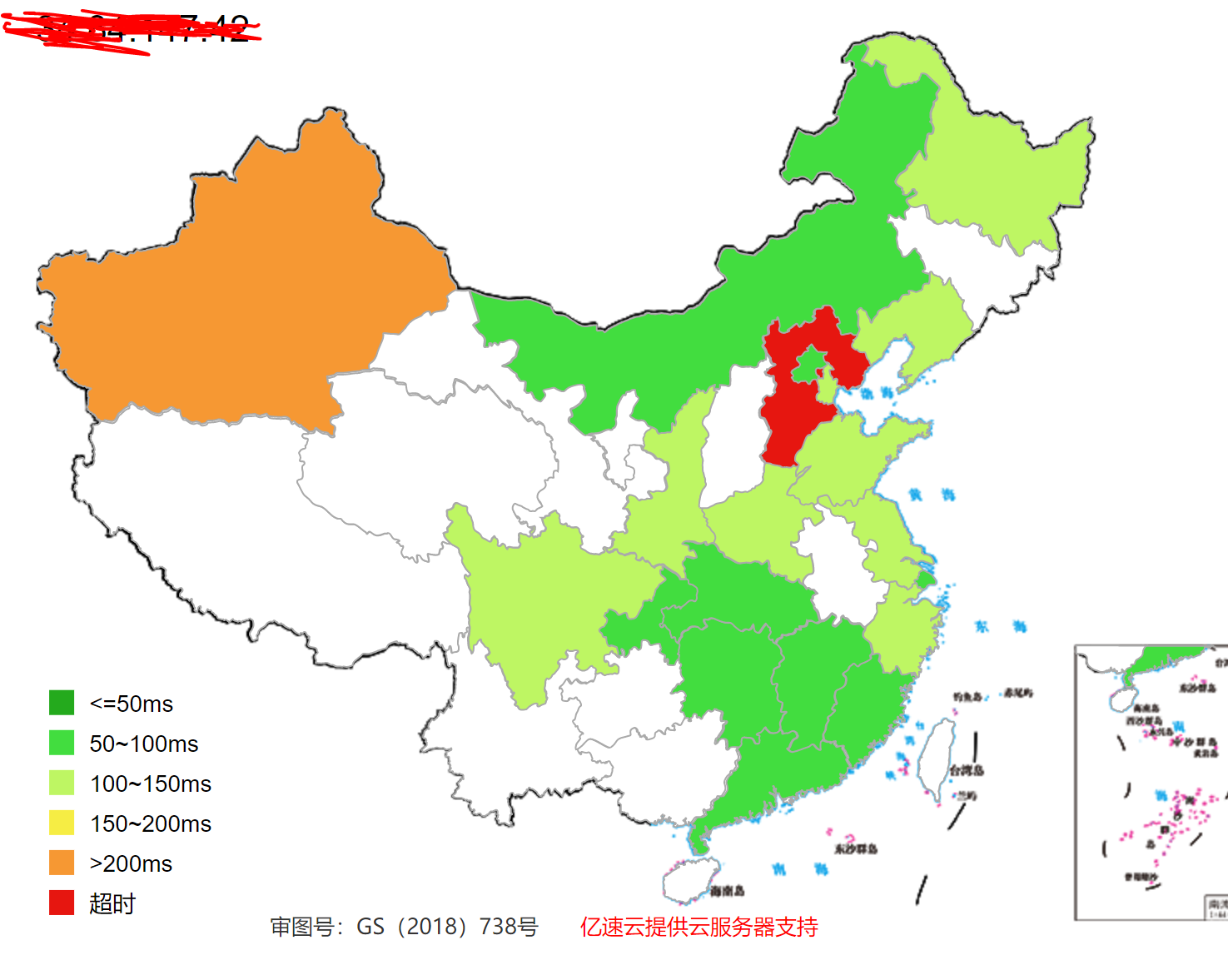
然后试一下申请ip是否可以用。用ping测试网站发现这个ip对所在的地区测试,发现香港ip在我所在的地区不行。
之后申请的东京ip,发现可以用。
接下来,选好后,就是用第三方ssh软件登录了。首先,你要登录谷歌云自带的ssh网页端。

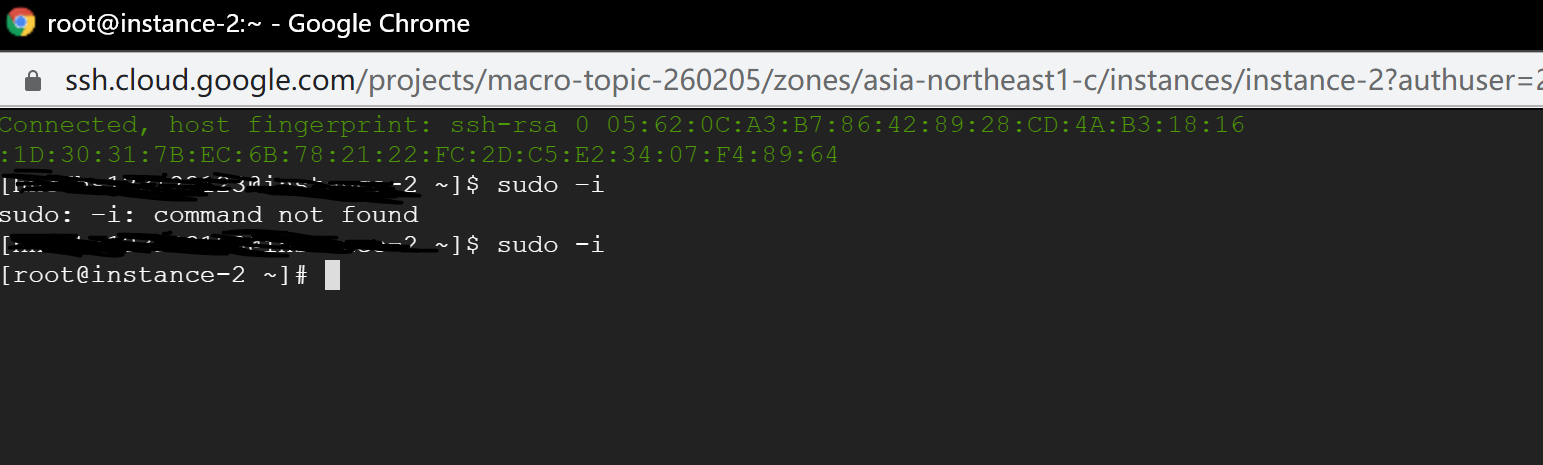
第一步。输入sudo -i,进入root权限。
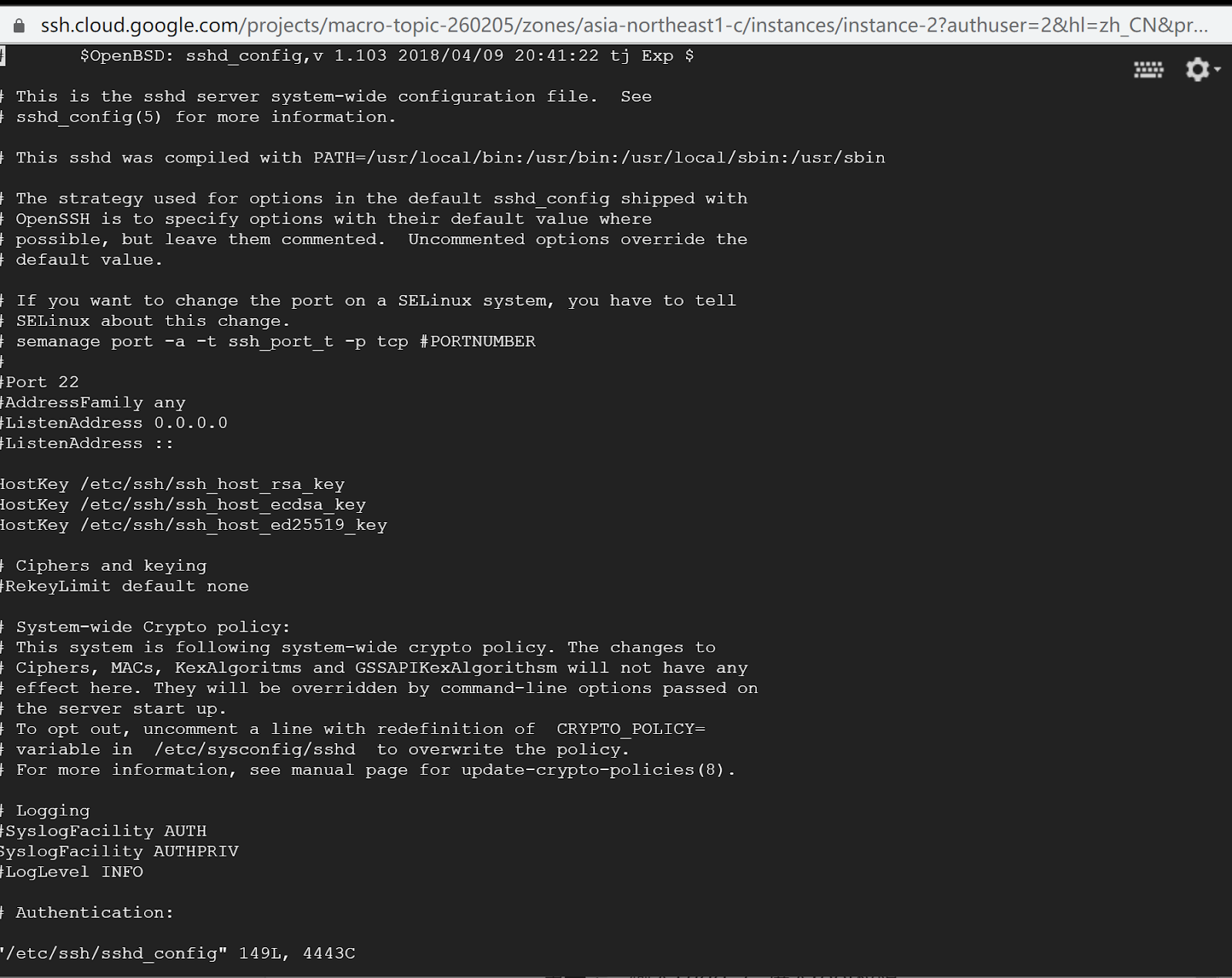
第二步。输入vi /etc/ssh/sshd_config,编辑sshd文件。
这里直接回车。
第三步。将permitrootlogin no改为permitrootlogin yes.(按i将命令模式切换到输入模式)
第四步。将PasswordAuthentication no改为PasswordAuthentication yes.(同理)


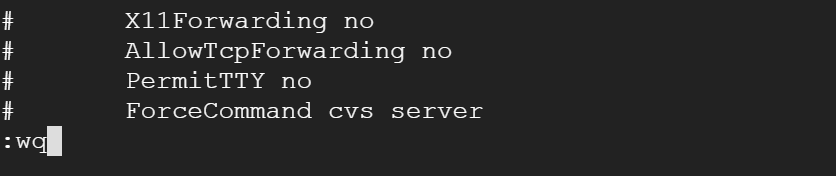
第五步,然后按esc键退出输入模式,换到命令模式。按:wq底线模式退出保存。
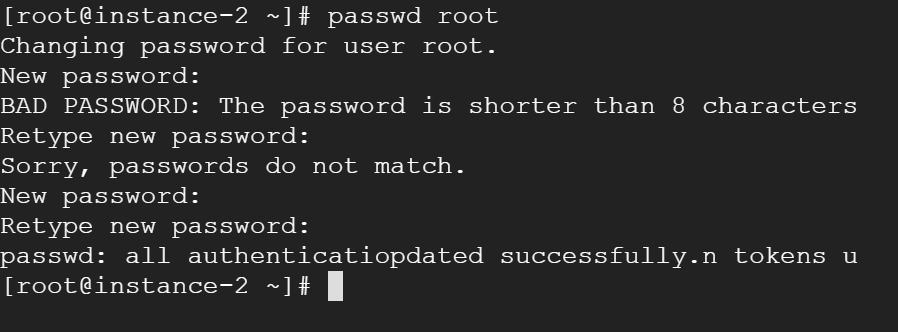
第六步,输入password root,输入时不显示且输完要再输入一次密码。(有点难顶)
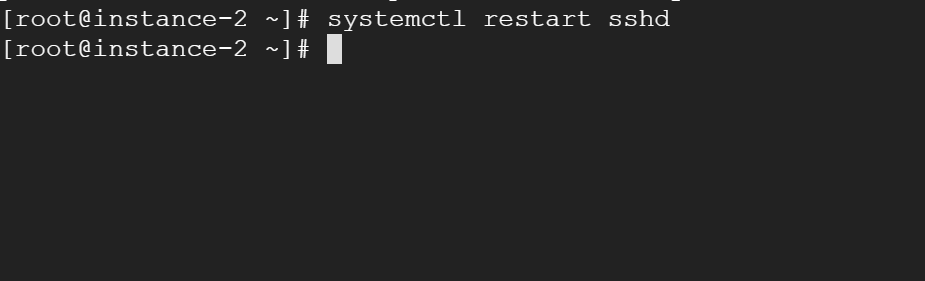
第七步,输入systemctl restart sshd,重新启动ssh。
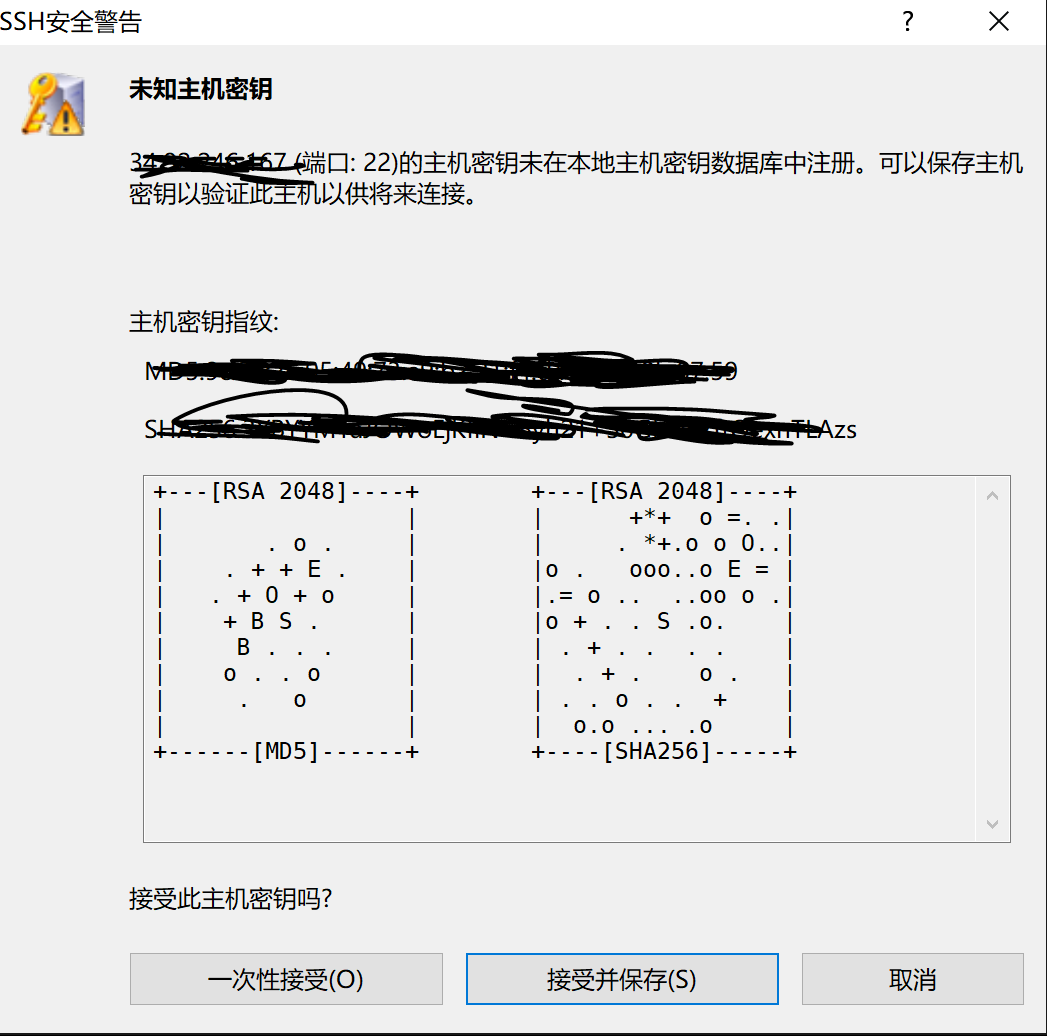
第八步,以xshell为例(依次输入IP地址,默认端口号),进入。。。
点击“接受并保存密钥对:。
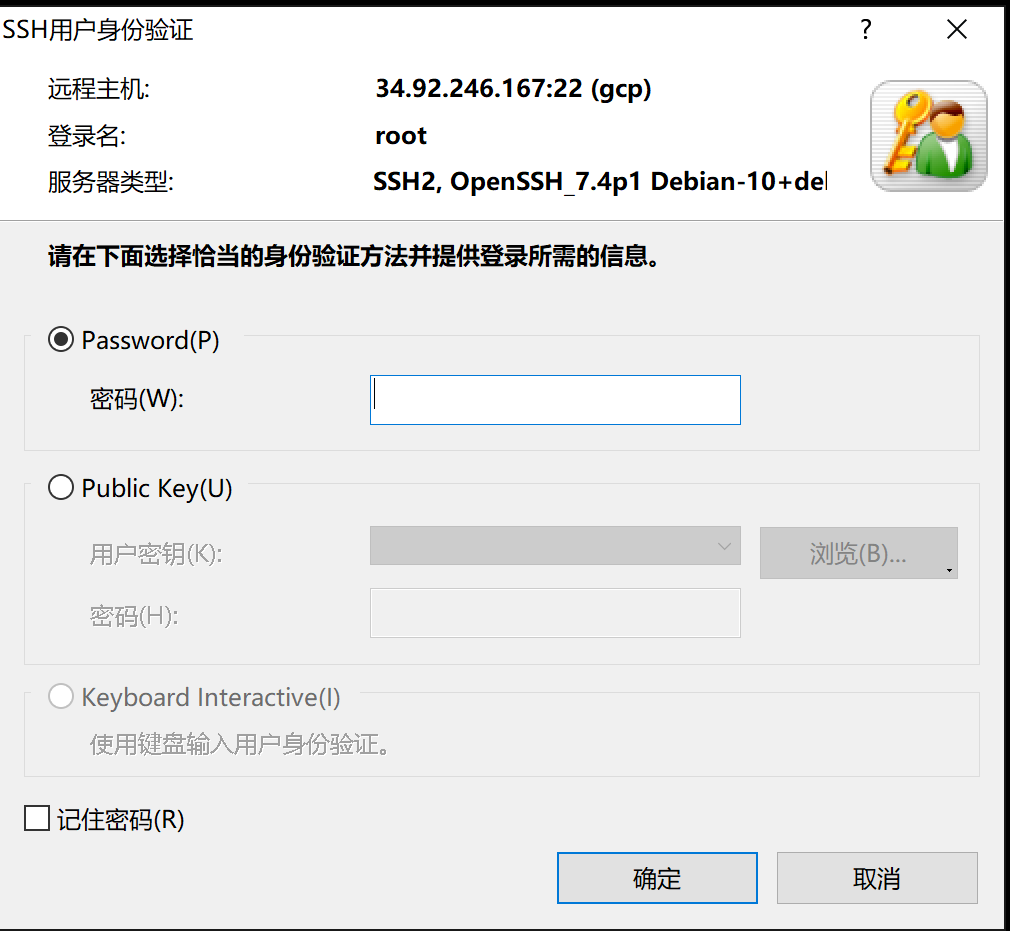
用户名就是root(默认),密码则是第六步你输入的密码。
输入密码,在xshell中登录。
这样,就完成了第三方ssh软件登录vps。其它的vps网页ssh登录同理,也可以用这种办法实现第三方ssh软件登录!!!



2020年1月23日星期四

nvme转接卡和鼠标

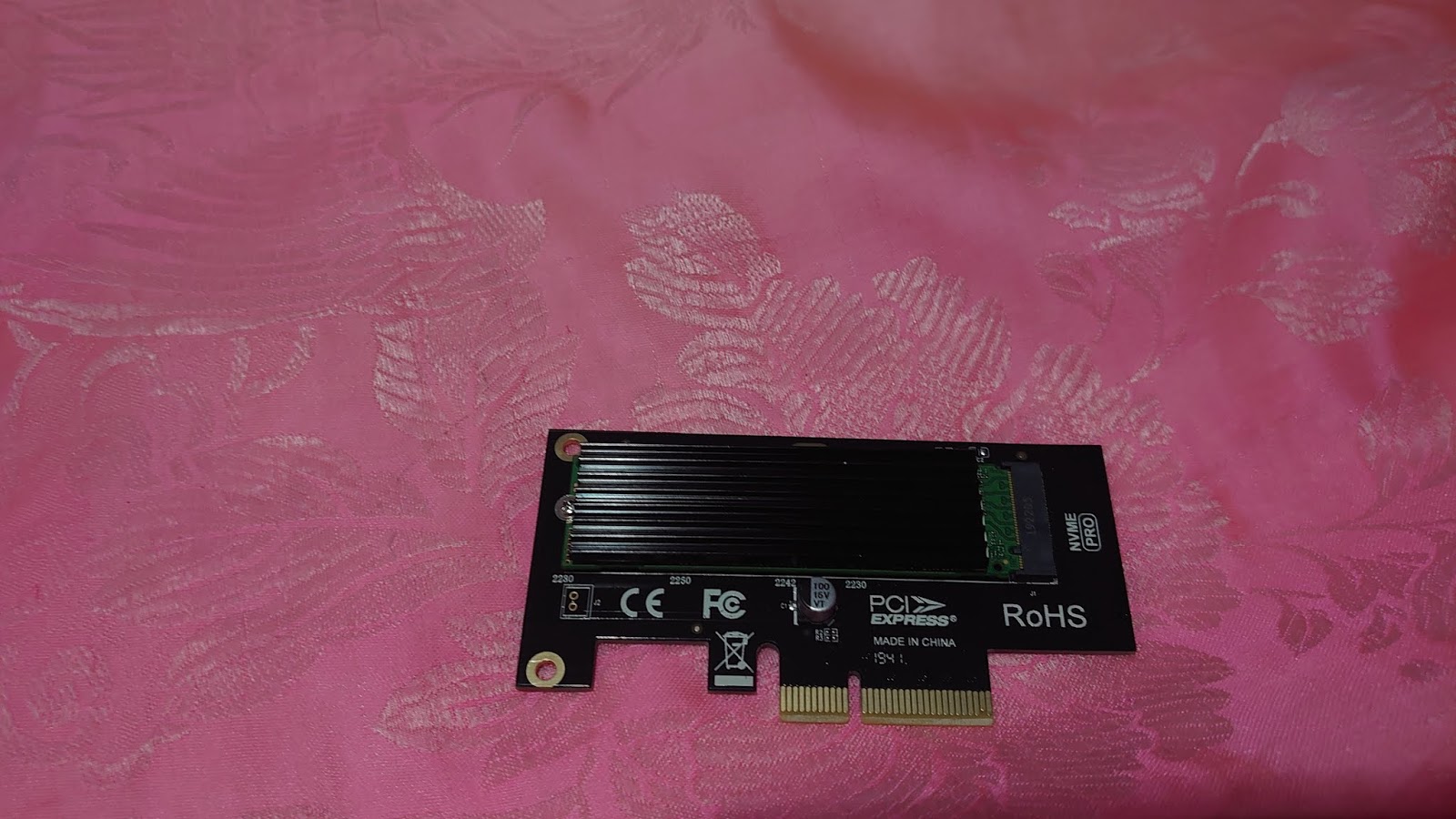
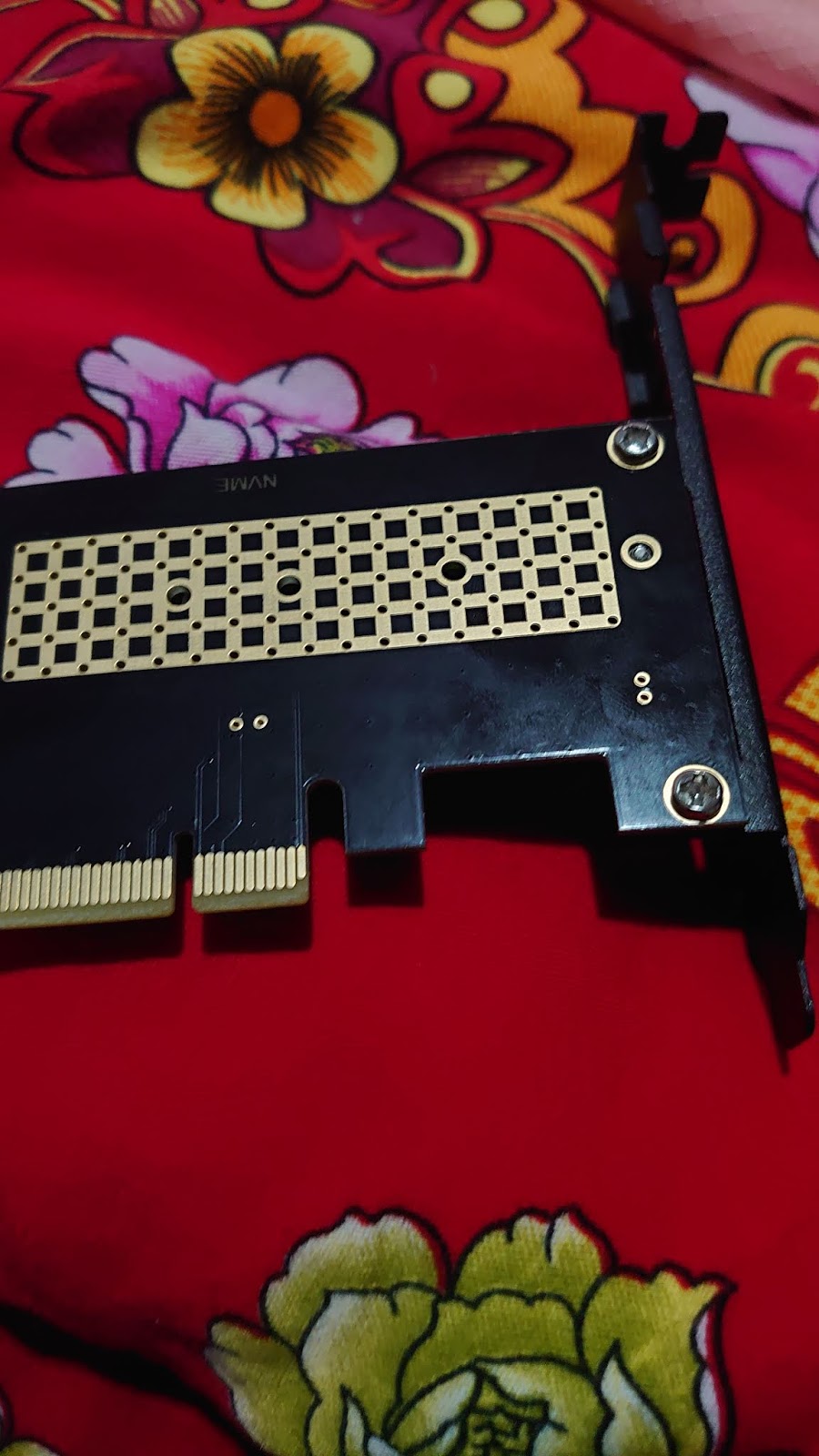
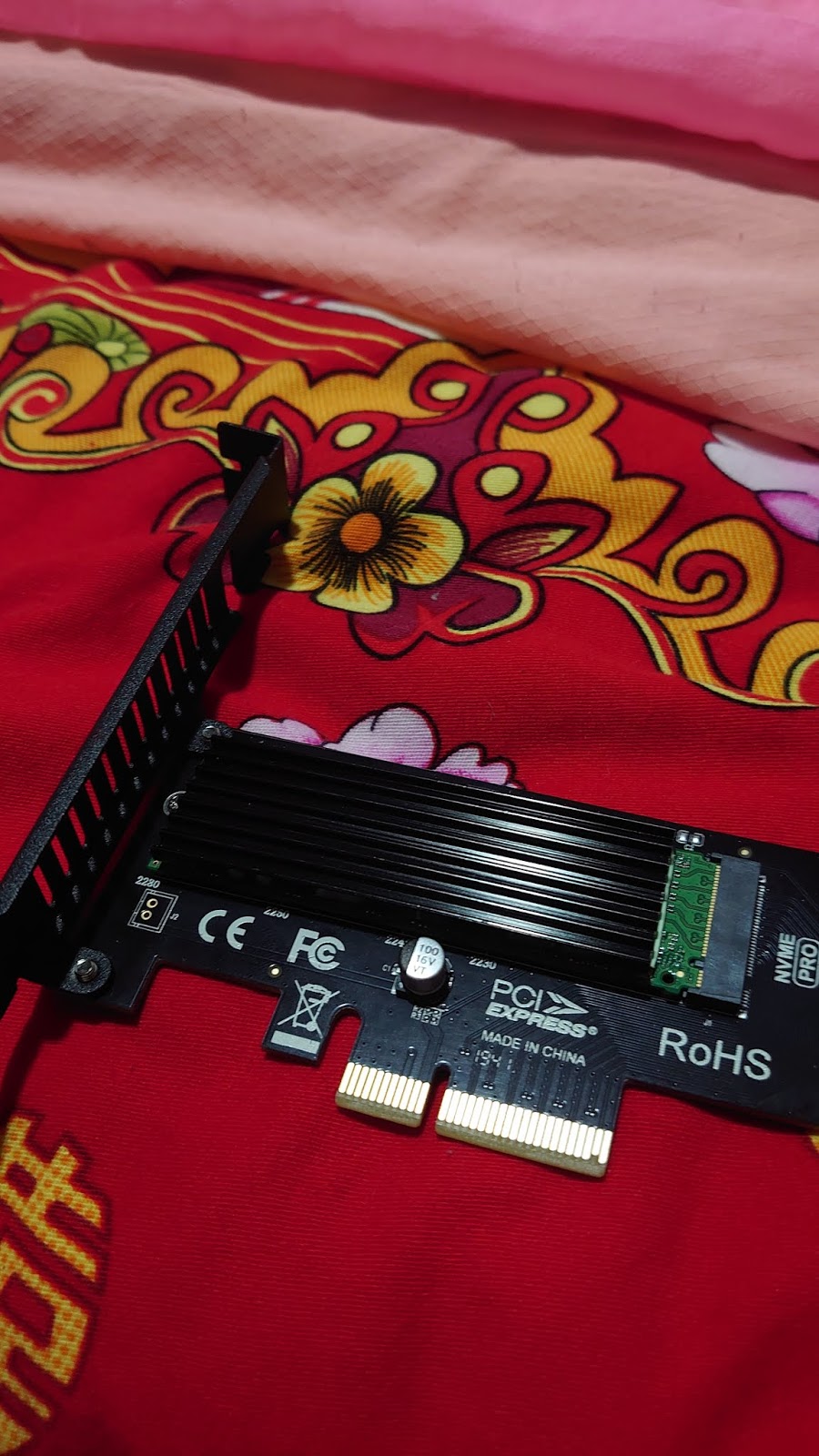
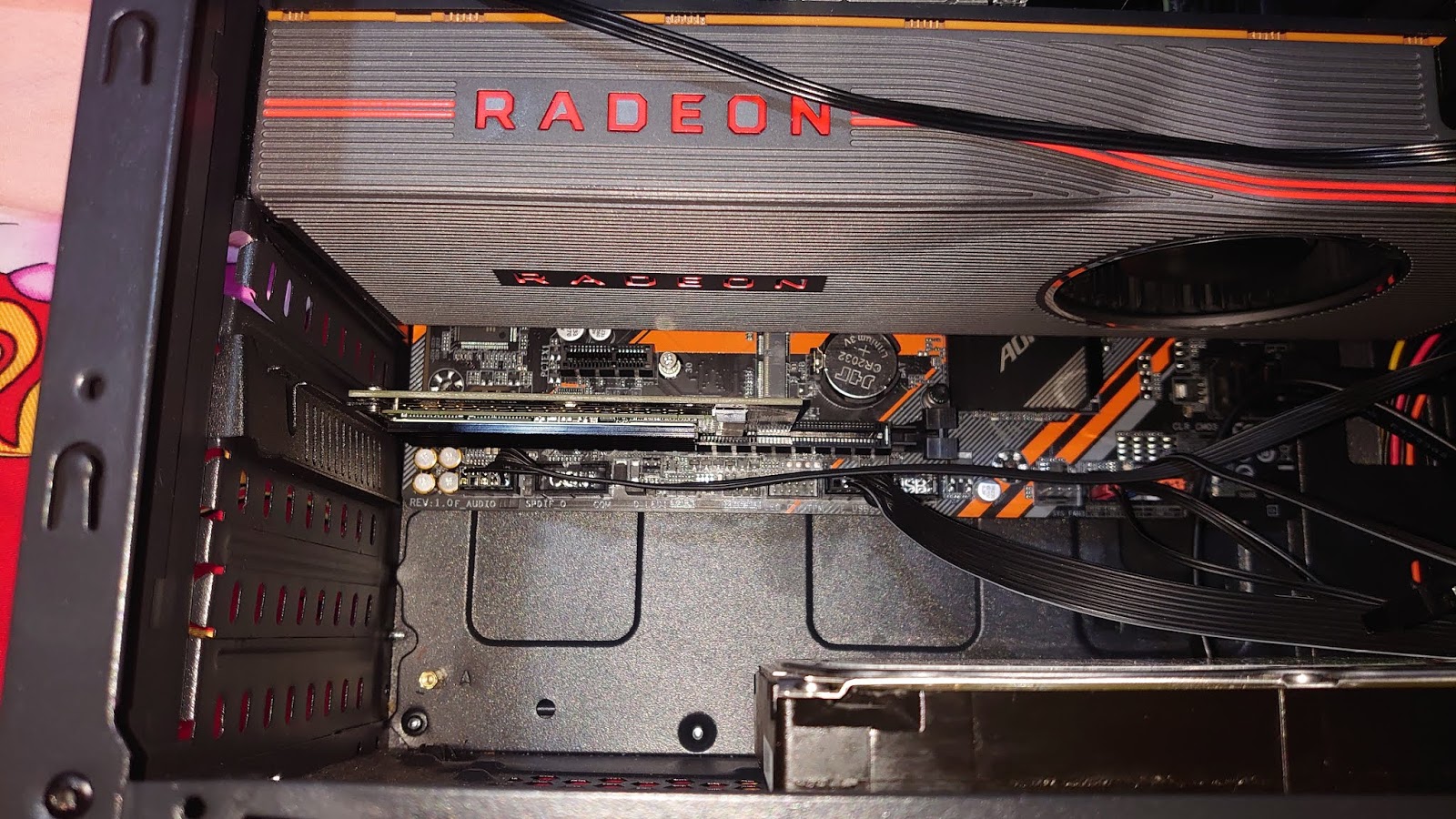
               前几天,自己看到主板pcie接口有空的,但又觉得自己的电脑存储还是小了一些,于是买了一个pm 981a的512GSSD,因为有空闲的pice接口,于是买了一个nvme转接卡,还有一个hp鼠标。
                其实安装过程实在轻松,先把pm 981a插在nvme转接卡上。再用螺丝固定,导热硅贴和散热马甲一起贴在pm 981a上,然后把板甲固定在nvme转接卡上,再揪松螺丝,把nvme转接卡插在pcie上,再对齐,固定显卡,机箱固定板甲孔,和板甲孔一起固定。


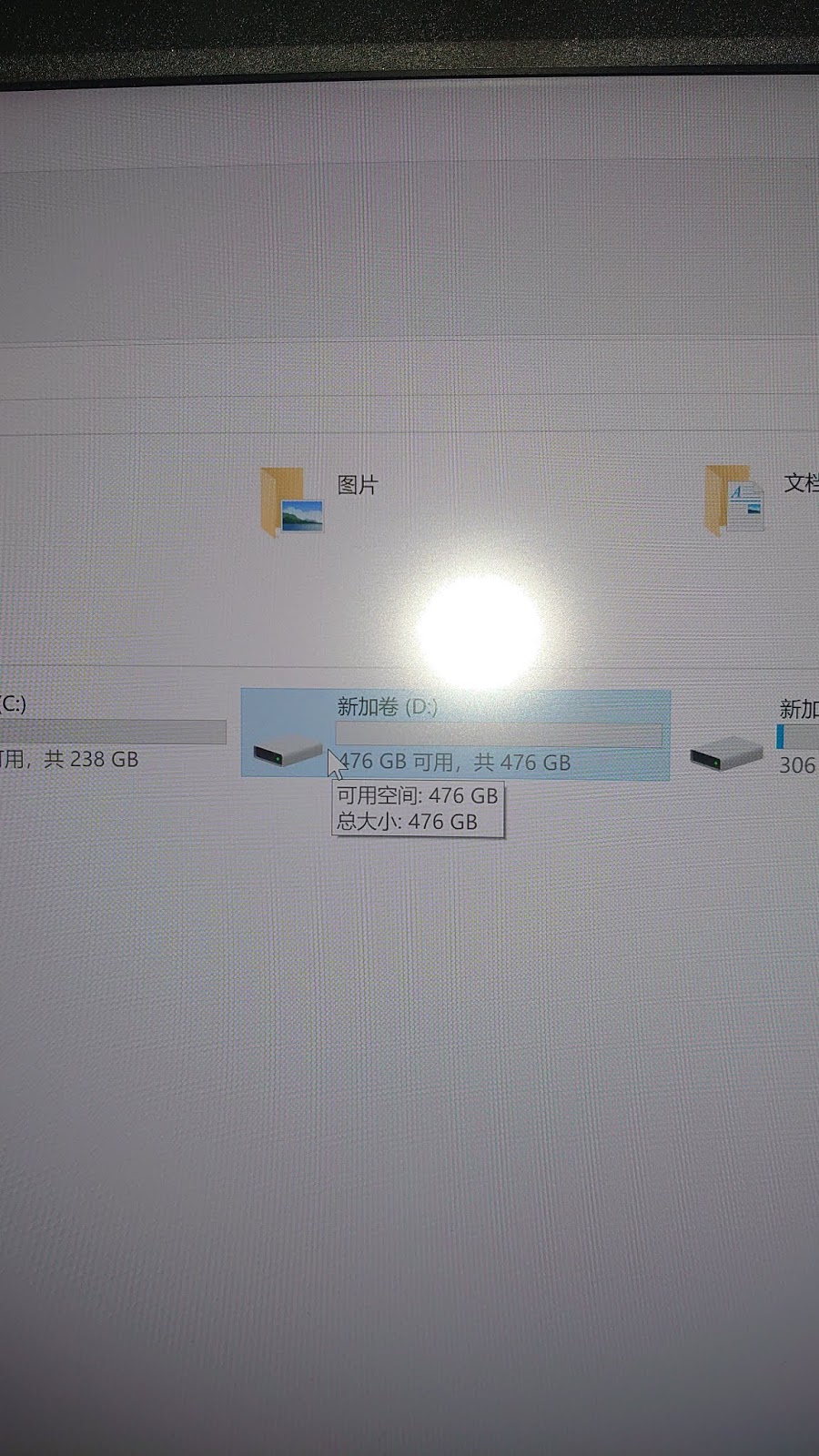
        安装好后,关闭机箱盖,然后打开电脑,格式化新SSD,新增就可以看到。
                                 
        与实际有点区别,实际上是正常的。
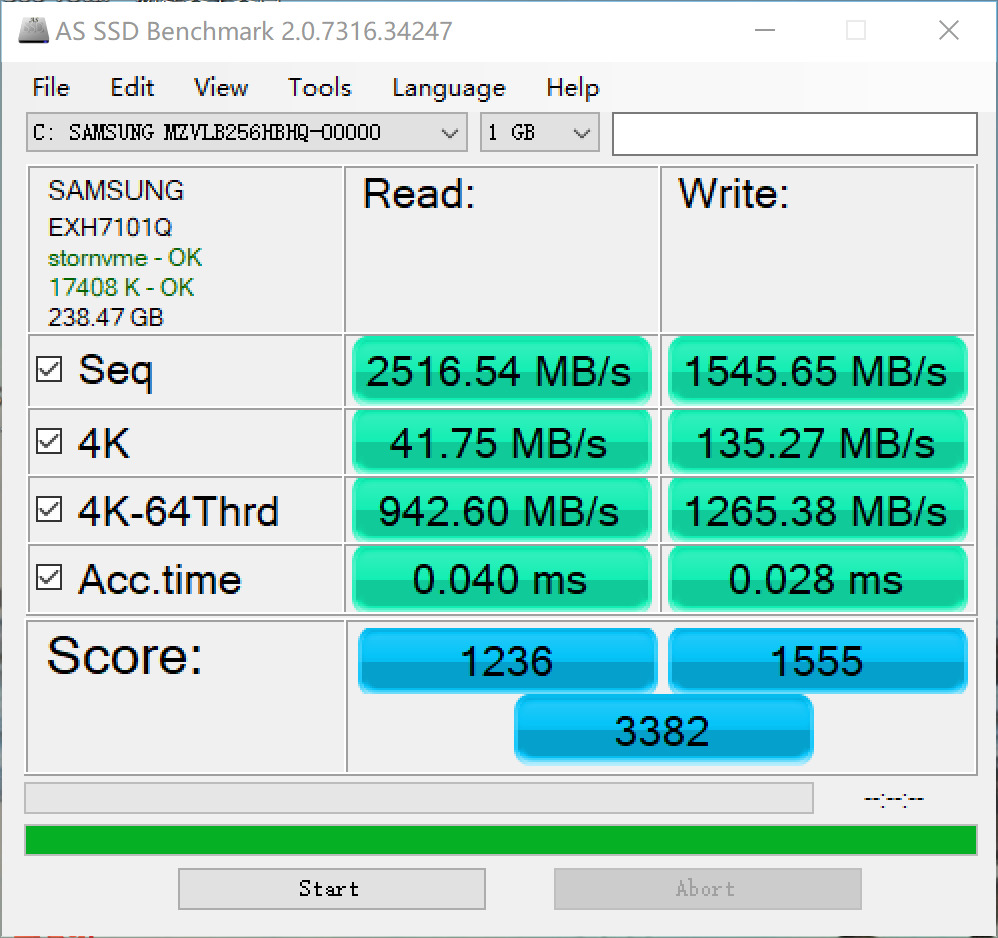
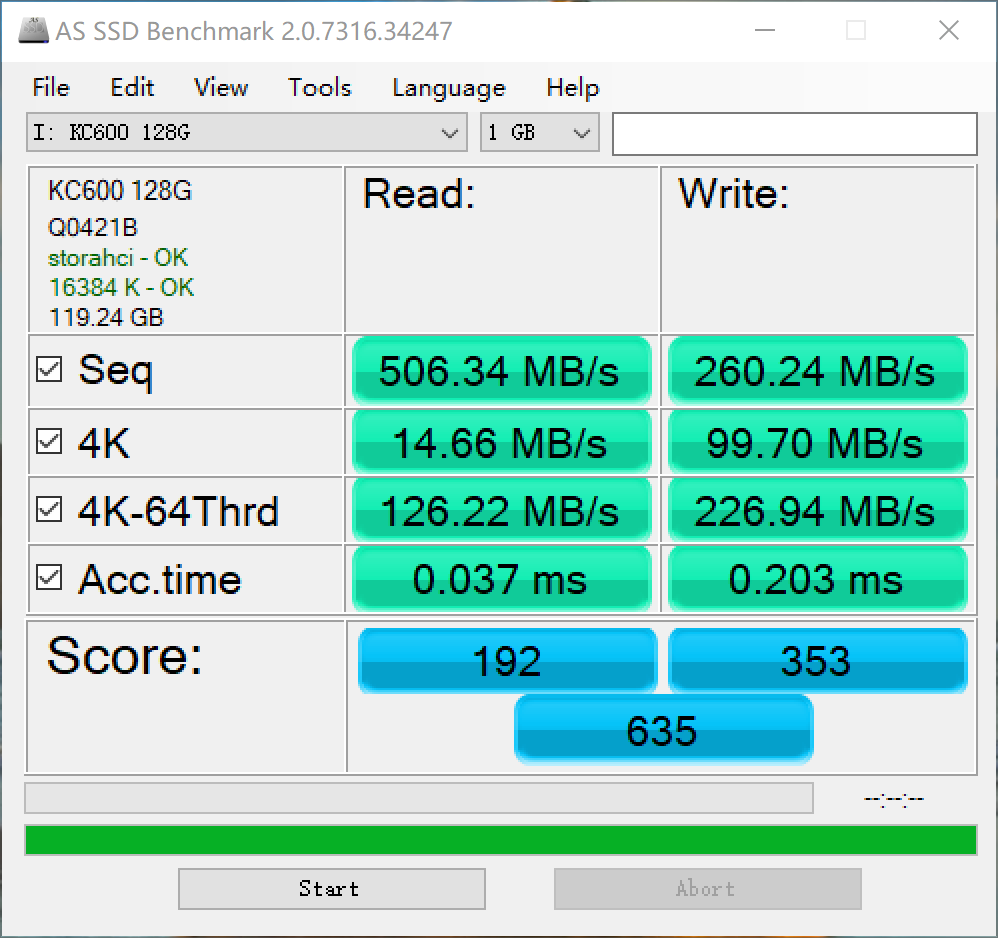
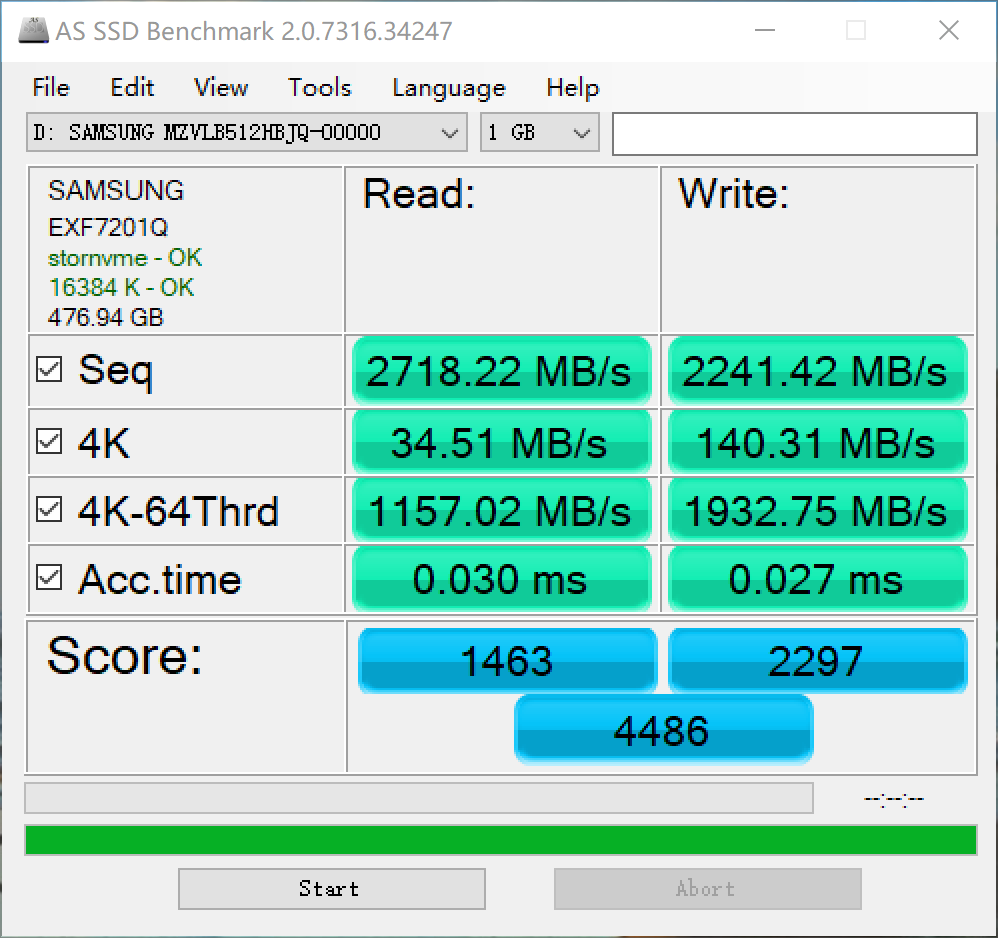
         用AS SSD 来测试一下三块固态,其中一个固态是sata接口  ,其它二个是M.2.


           (图1.3是m.2接口的。图二是sata接口)
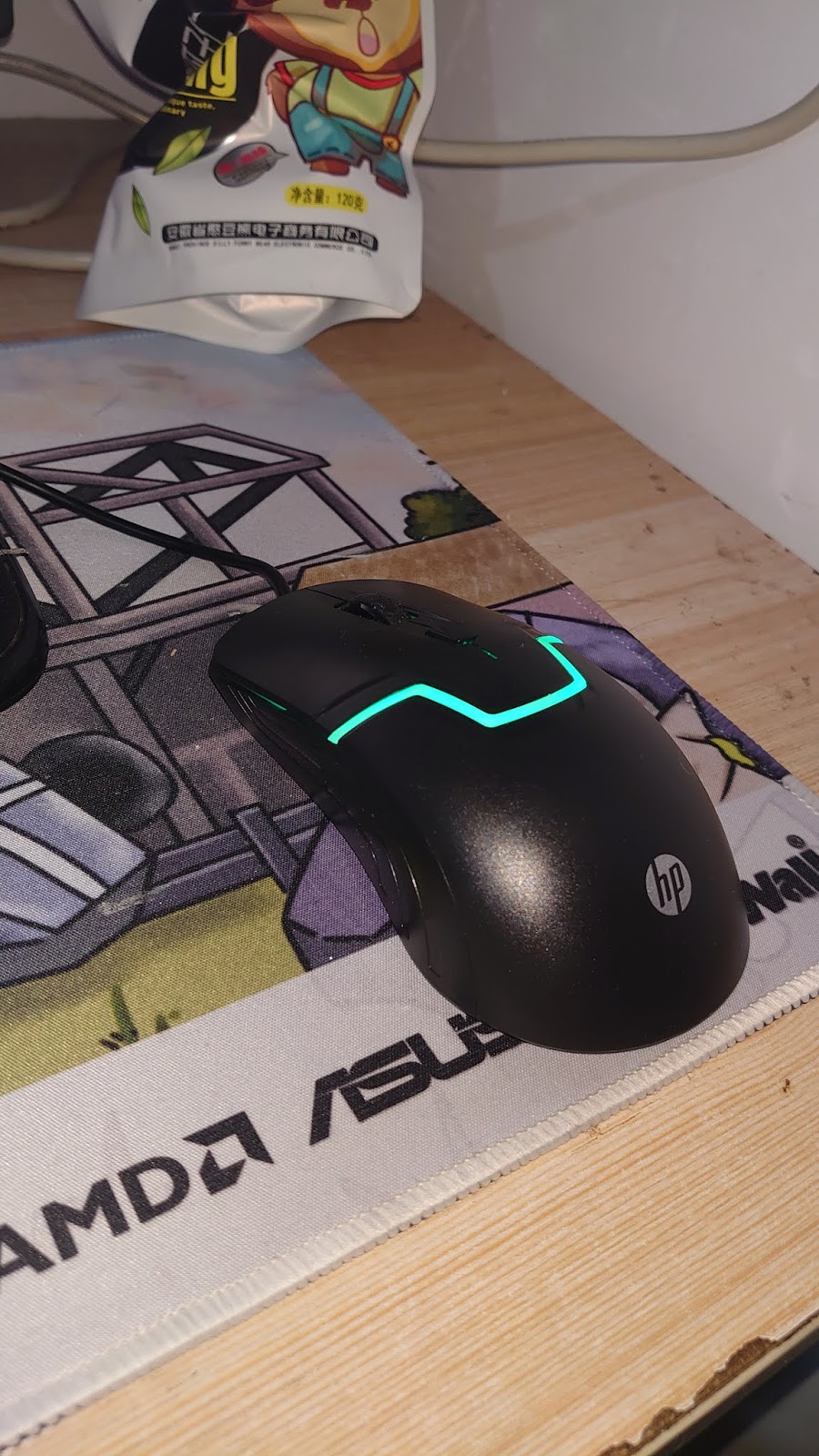
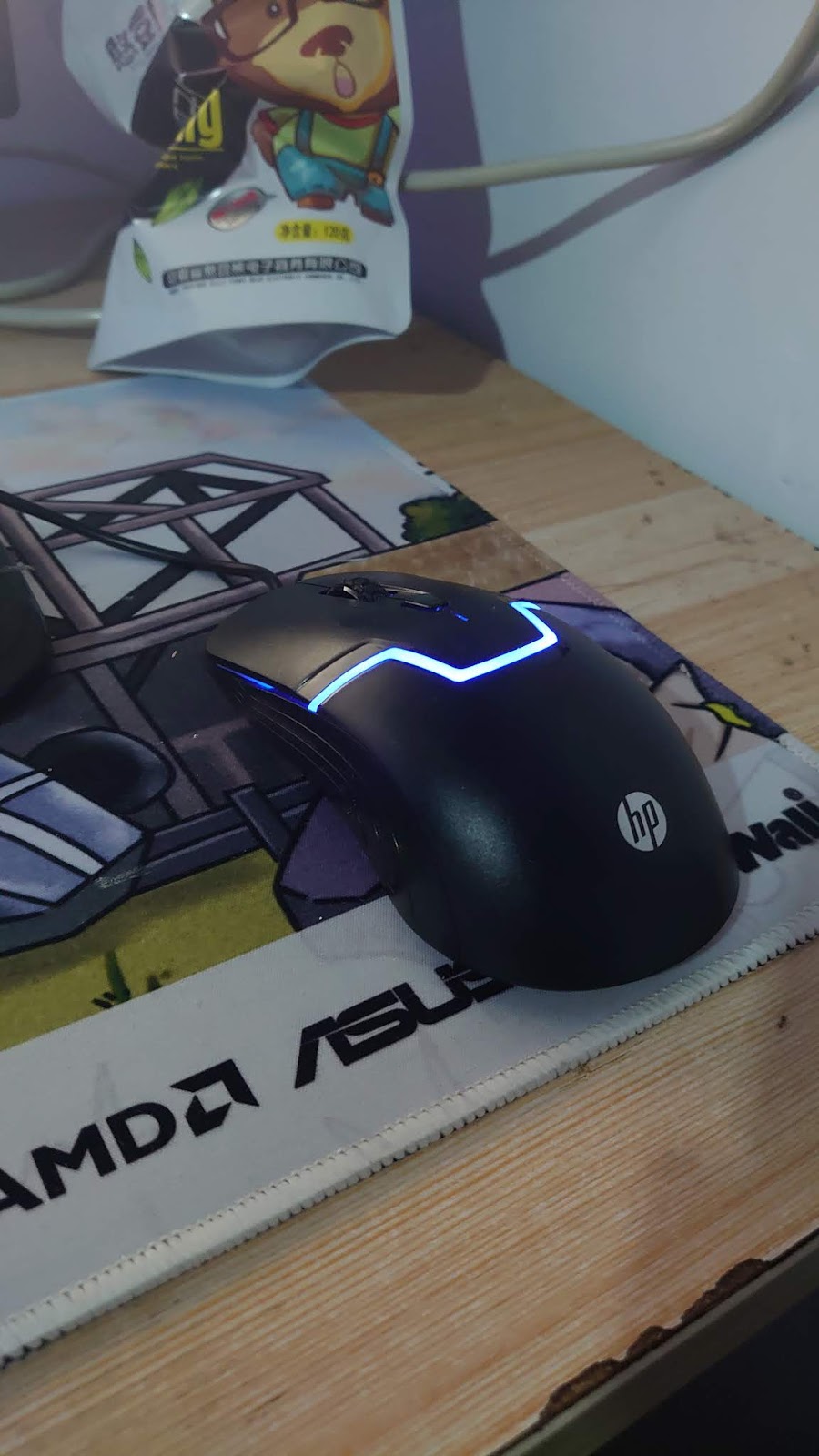
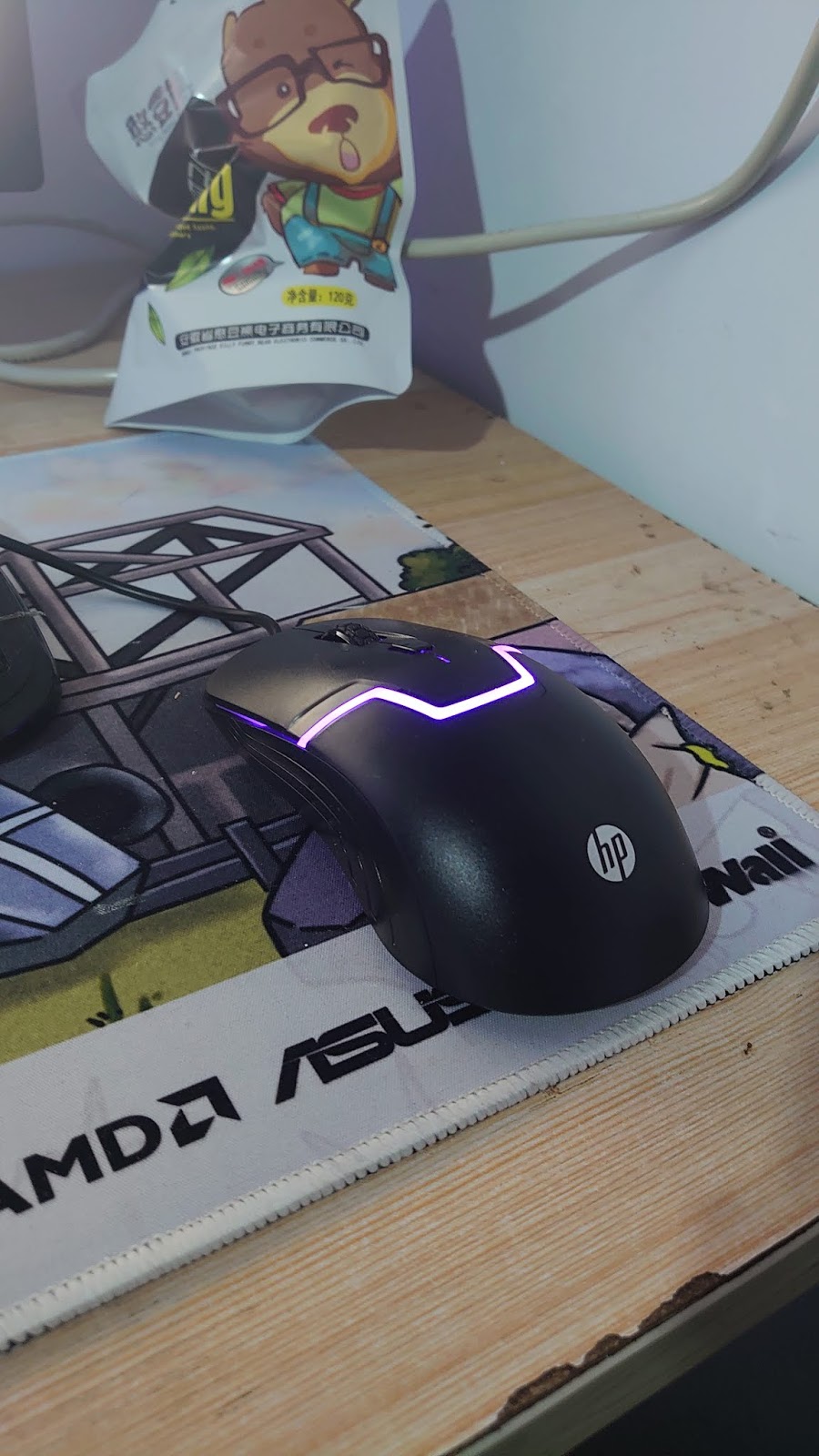
                             再看看hp的鼠标,呼吸灯不停变换。


2019年12月5日星期四

安装风扇理线

                时隔快半个月,前面算个“半成品”,现在安装风扇并理线。
                先除静电,短暂的触碰金属以去除静电。
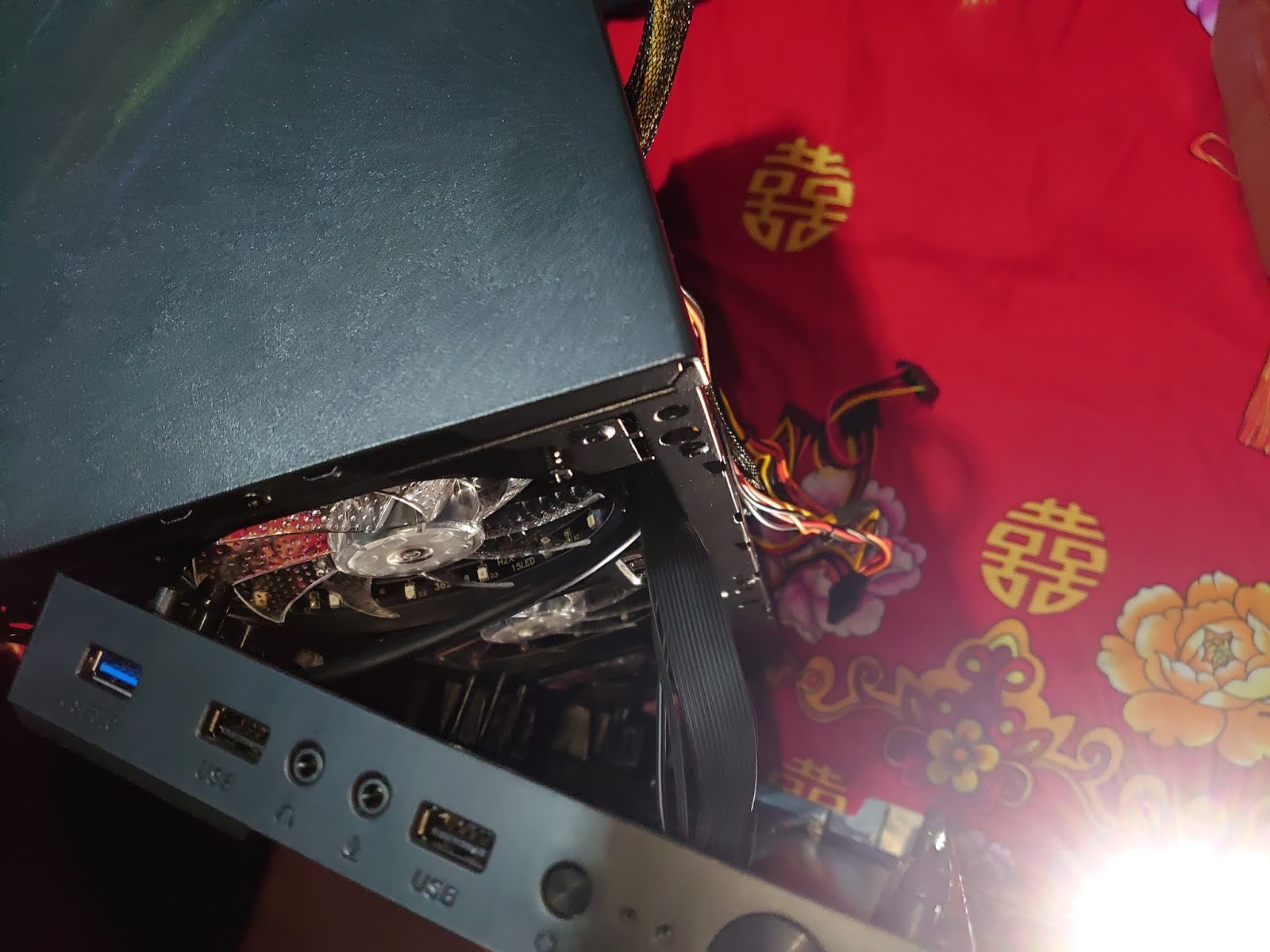
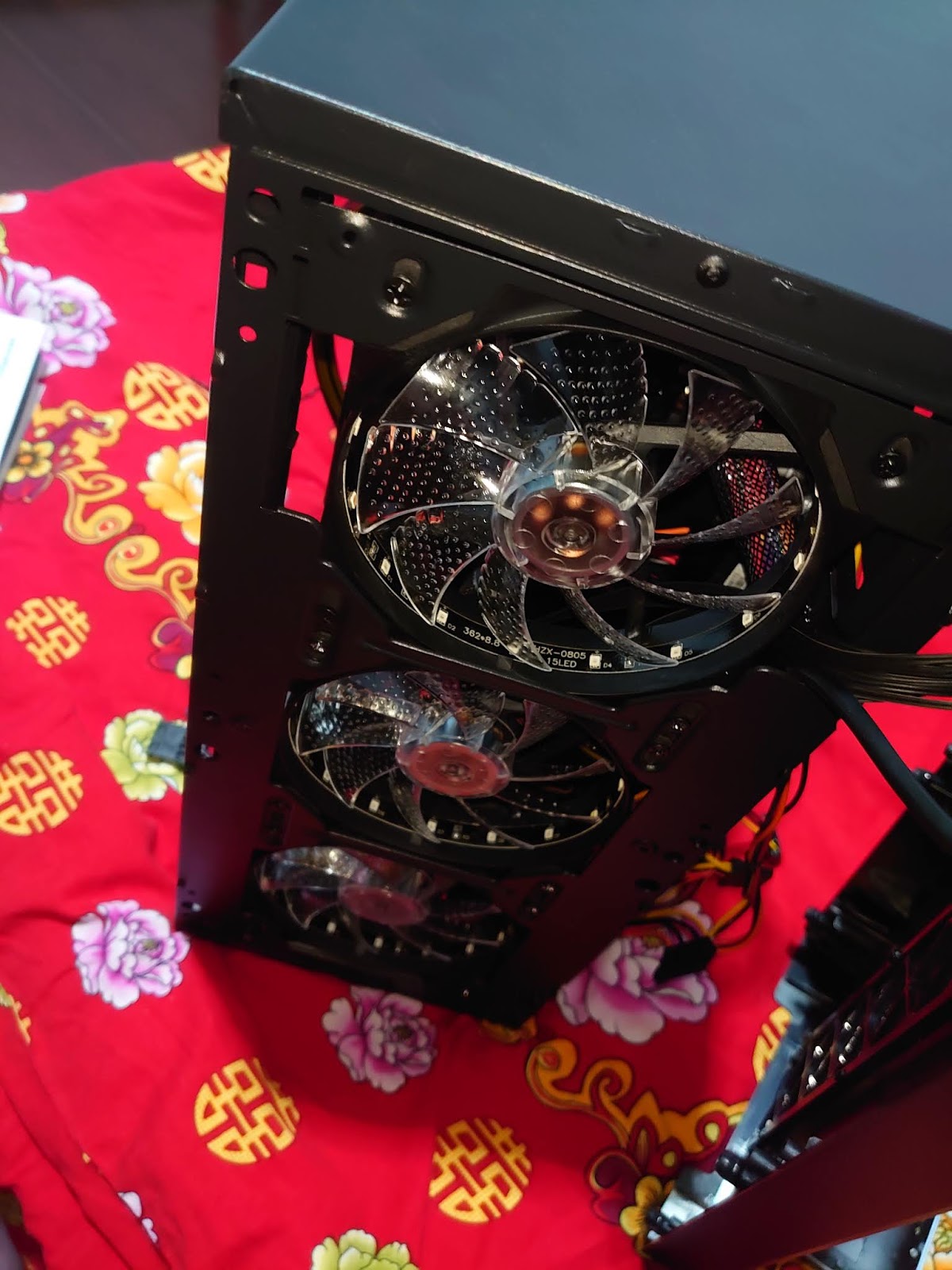
                买了四个带光风扇和束线带,现在其实不安装风扇也行。但是买了。于是先把前面的面板打开,第一次安装,发现安装在前面三个的风道有门道。由于cpu散热风扇是风扇在前,散热嗜片是往后散热的,又想到前面三风扇肯定不是热风一直往外吹,所以前面三个风扇应该是进风口,和cpu散热嗜片方向一致,先把前面板打开,然后从机箱内对准好螺丝孔位,安装进风风扇。由于前面安装前面板插线时拦住,需要自己使劲把前面板的线绕开。前面风扇时凹面向前,有铭牌的一面向机箱内。这样,安装好前置风扇,固定螺丝。
                          再安装后置风扇,看到了四个孔位的螺丝,把后置出风风扇对齐四角,有铭牌是凹面的向机箱内,固定好。


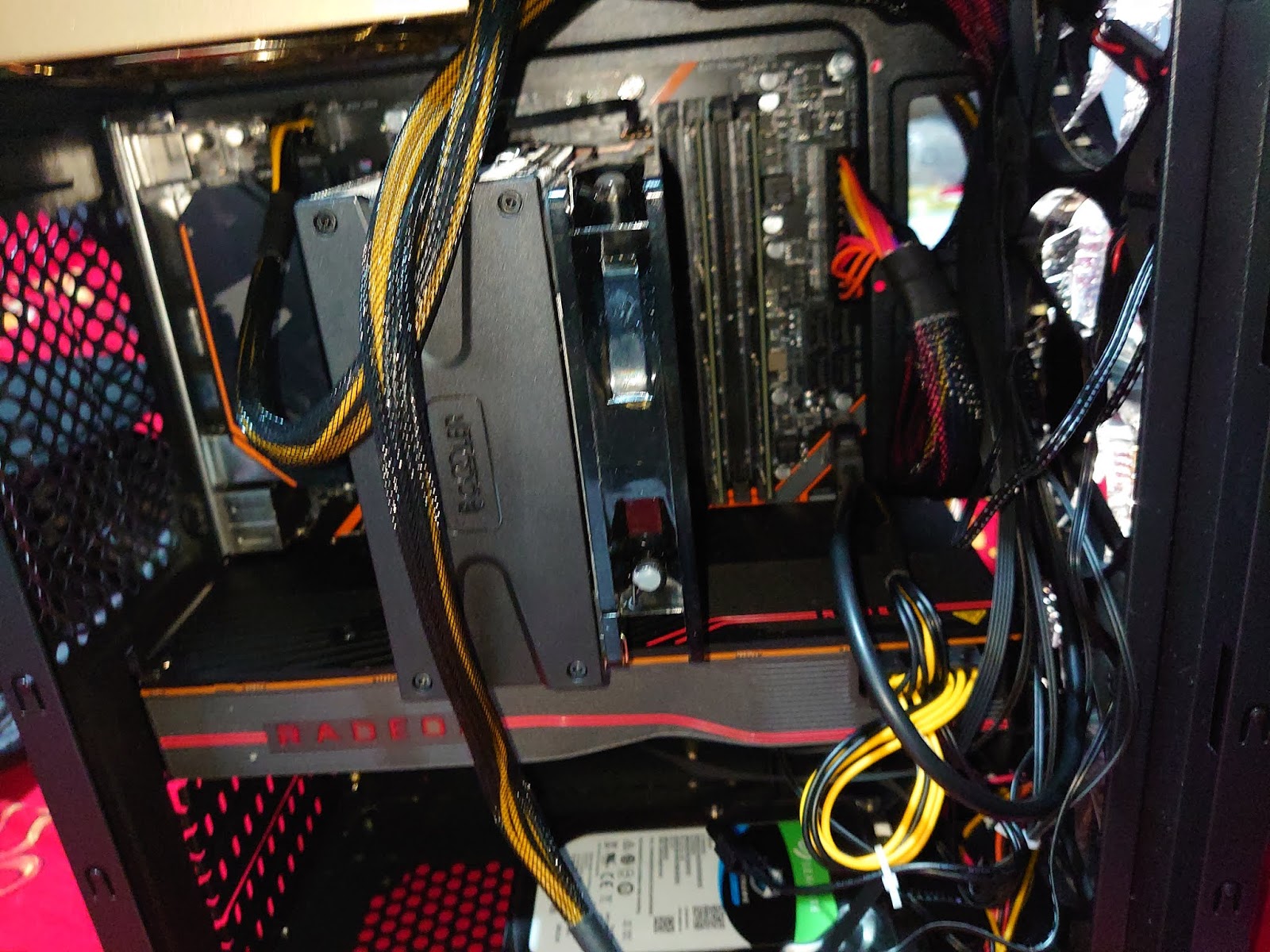
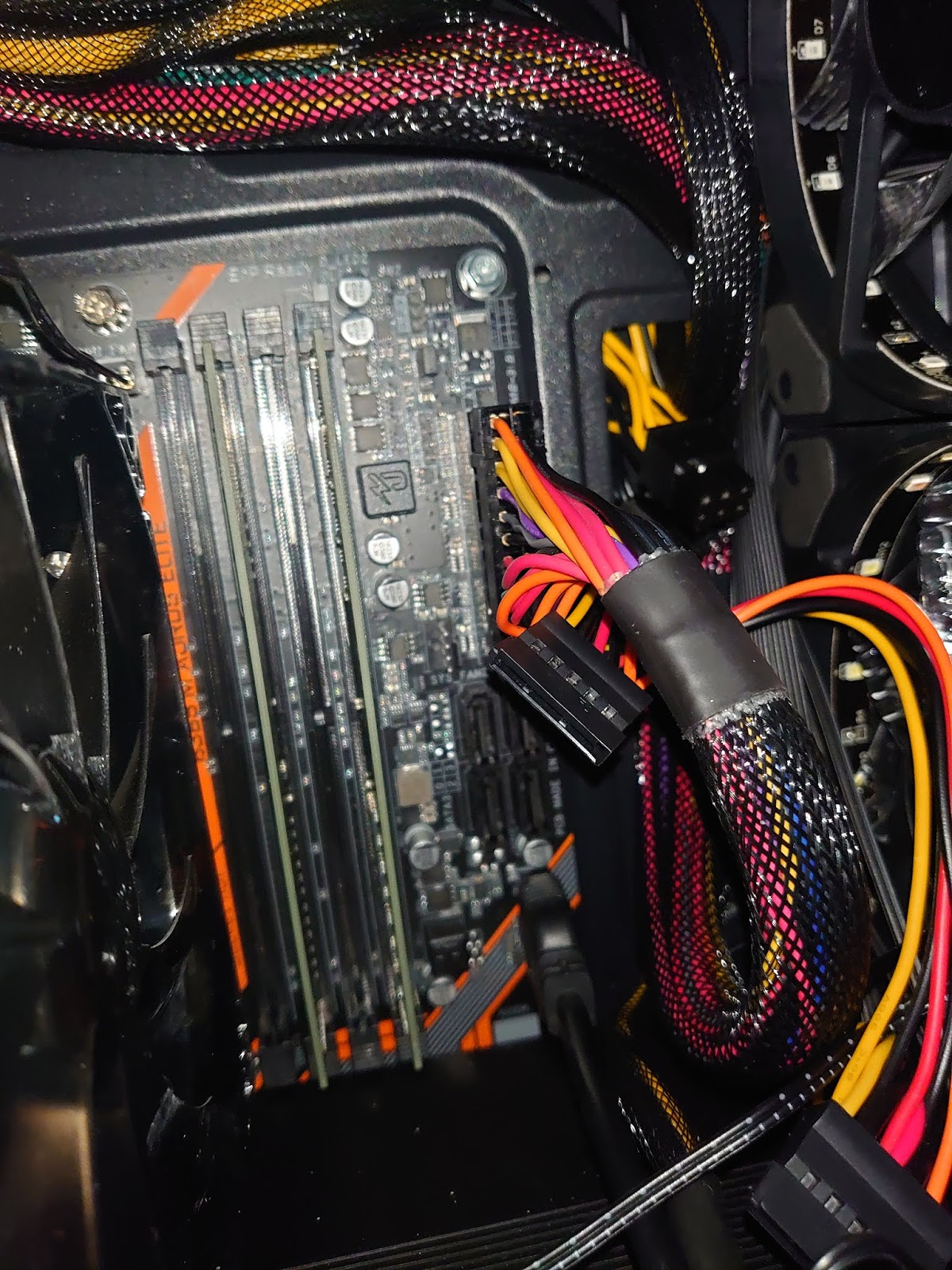
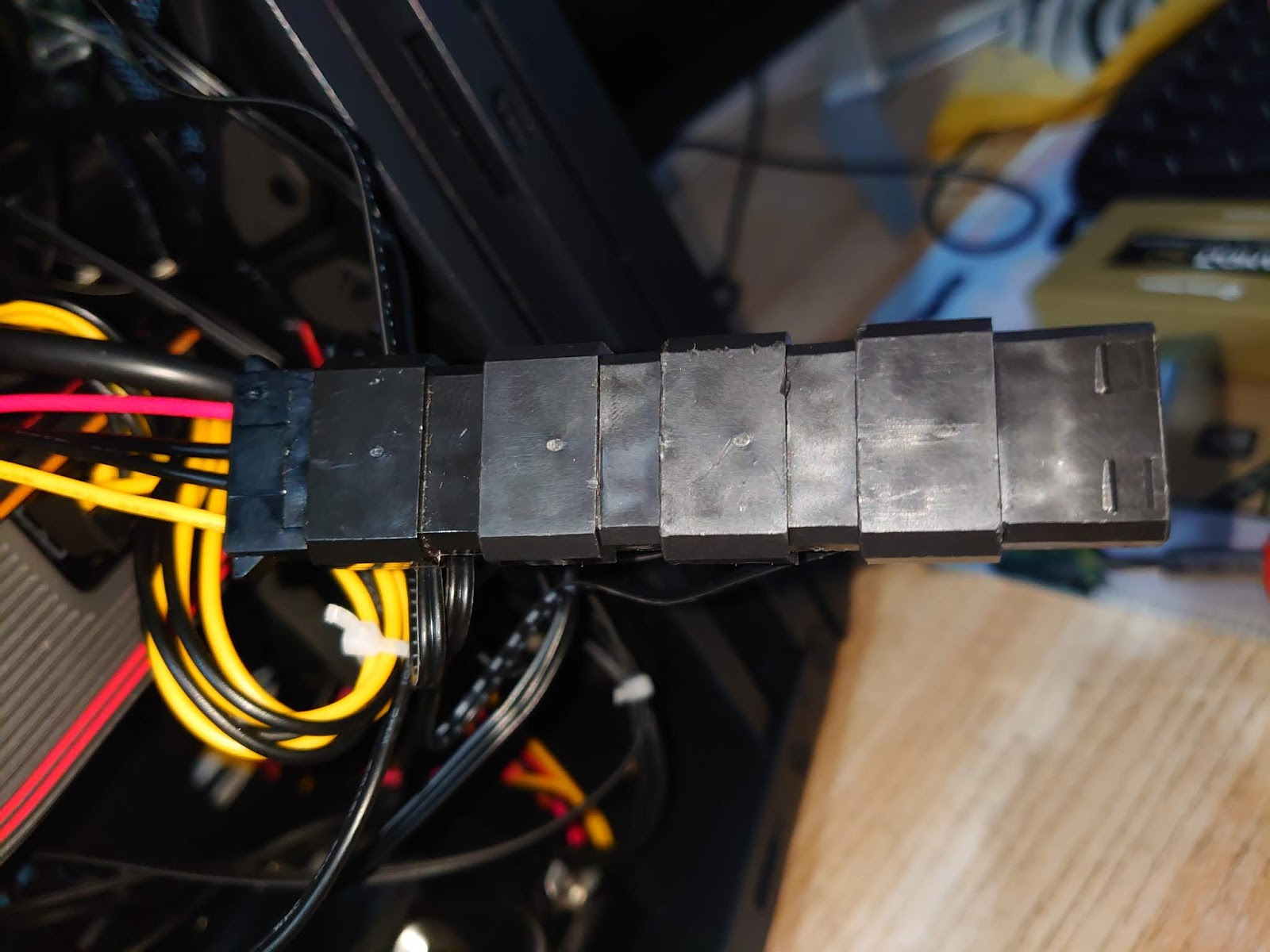
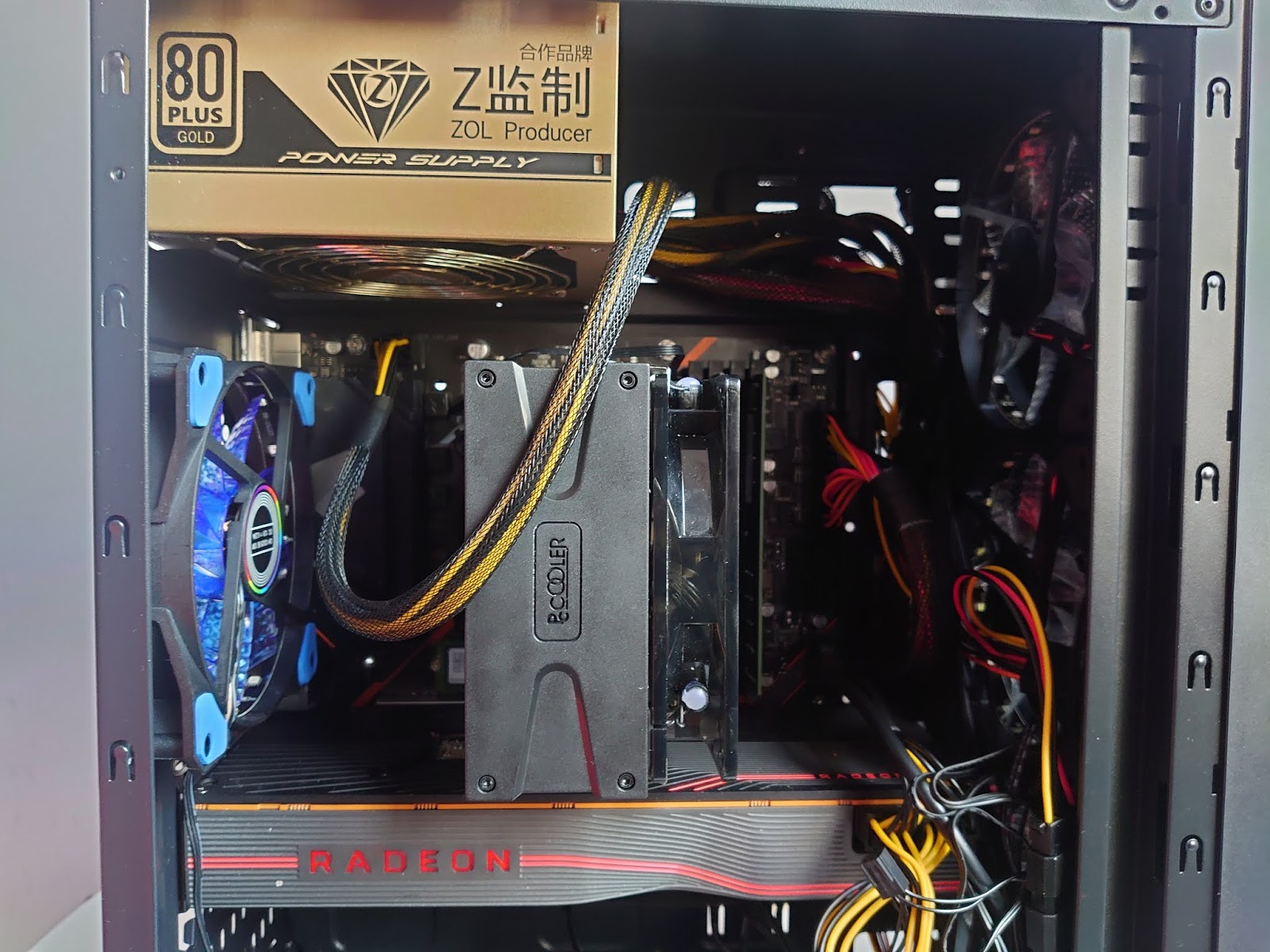
接下来,就是如何点亮风扇了。由于我前面理线时没理好,于是就开始把一些之前主板上连好的线拔掉,杂的多余的线束线带固定。再看风扇的插头接口,问过tb客服,把大4pin接口一个一个相互插上就可以了,再连接在电源的4pin接头上,至于上面的3pin针头,是用来连接主板上的SYS_FAN接口的,连上也可以用来点亮并且调速风扇的一些功能,但是有四个风扇,而主板上只有三个SYS_FAN的接头,所以我干脆连接直接风扇4pin接头一个一个连接。


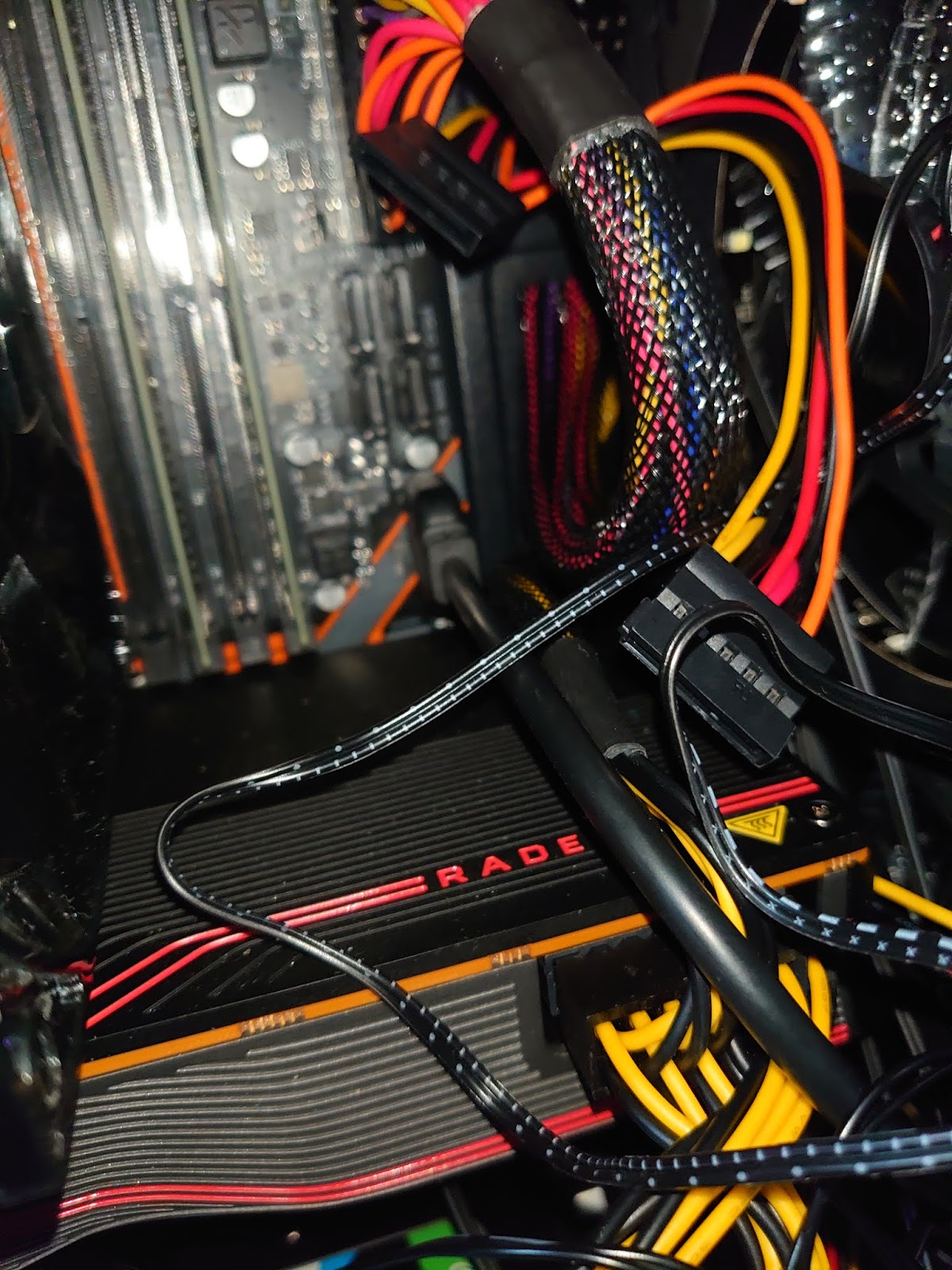
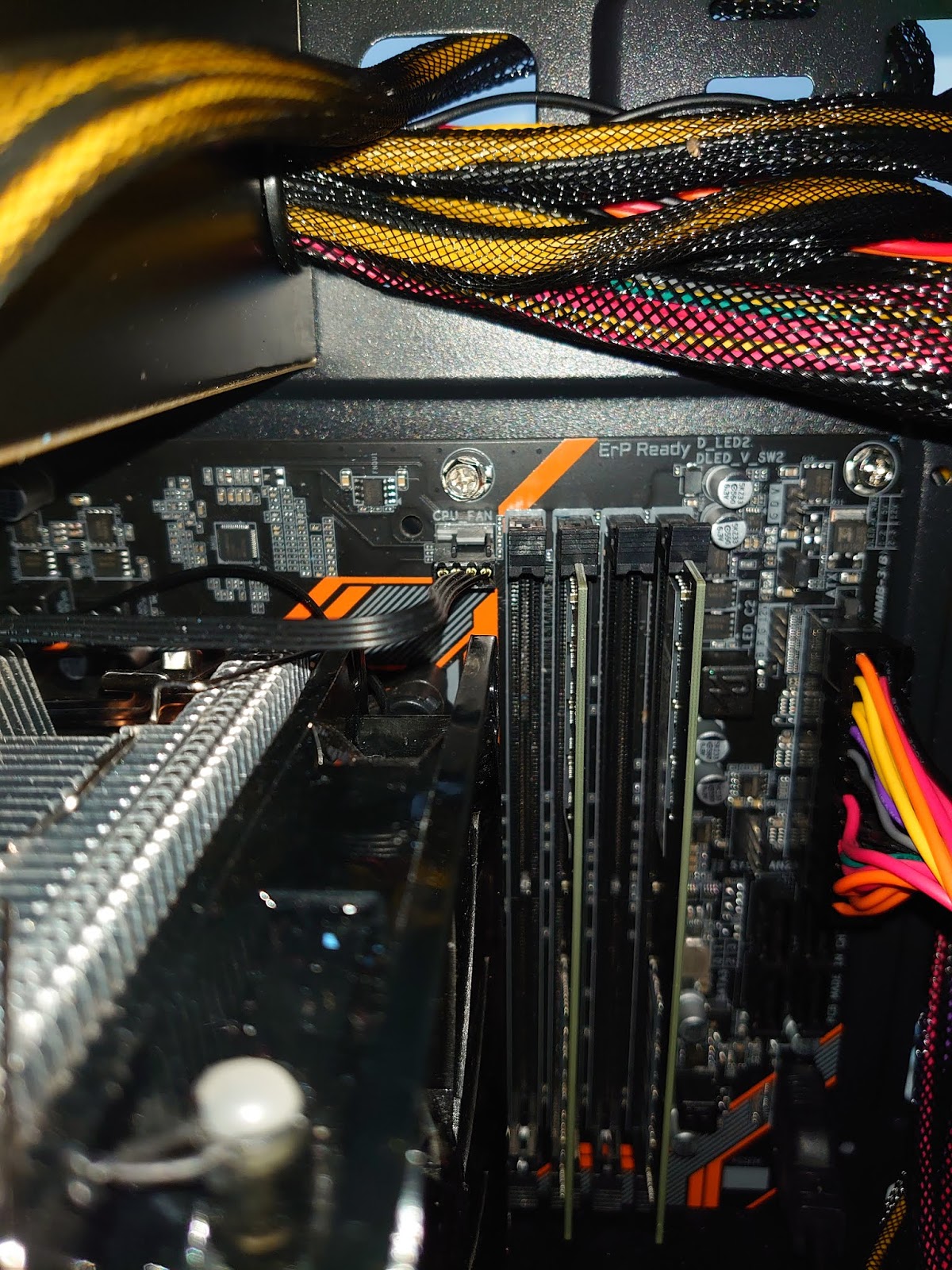
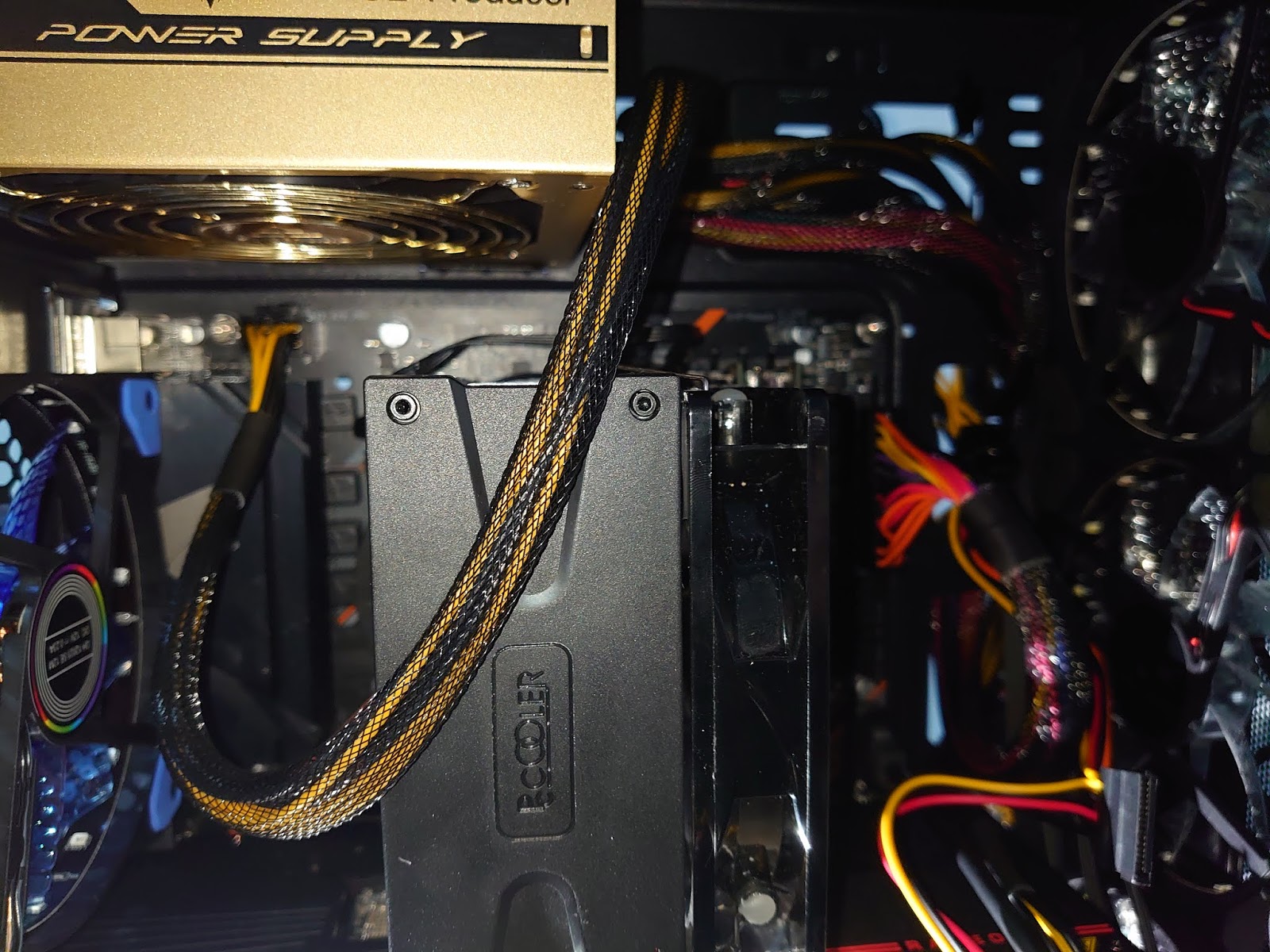
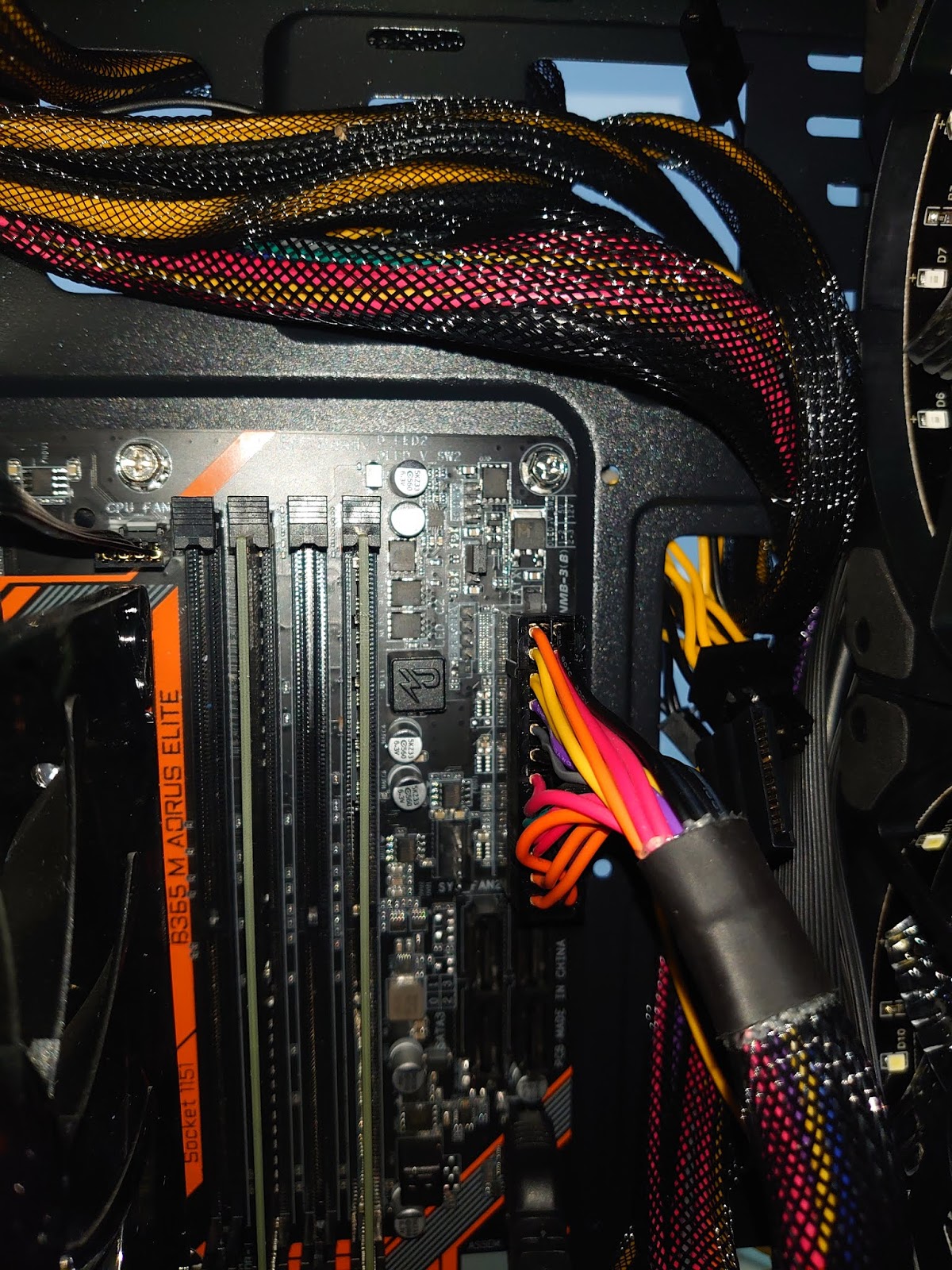
理线前期
大4pin风扇接头连接


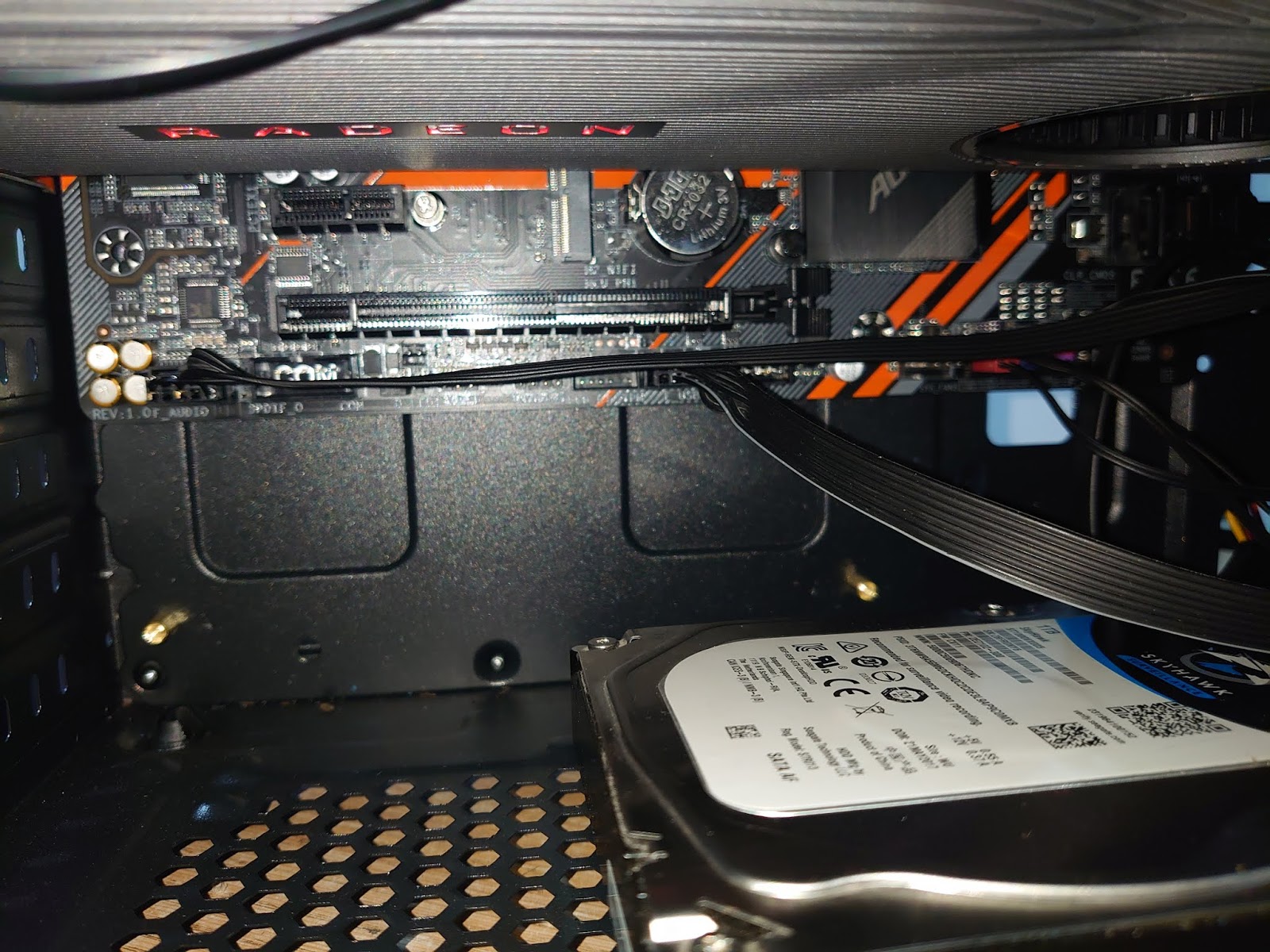
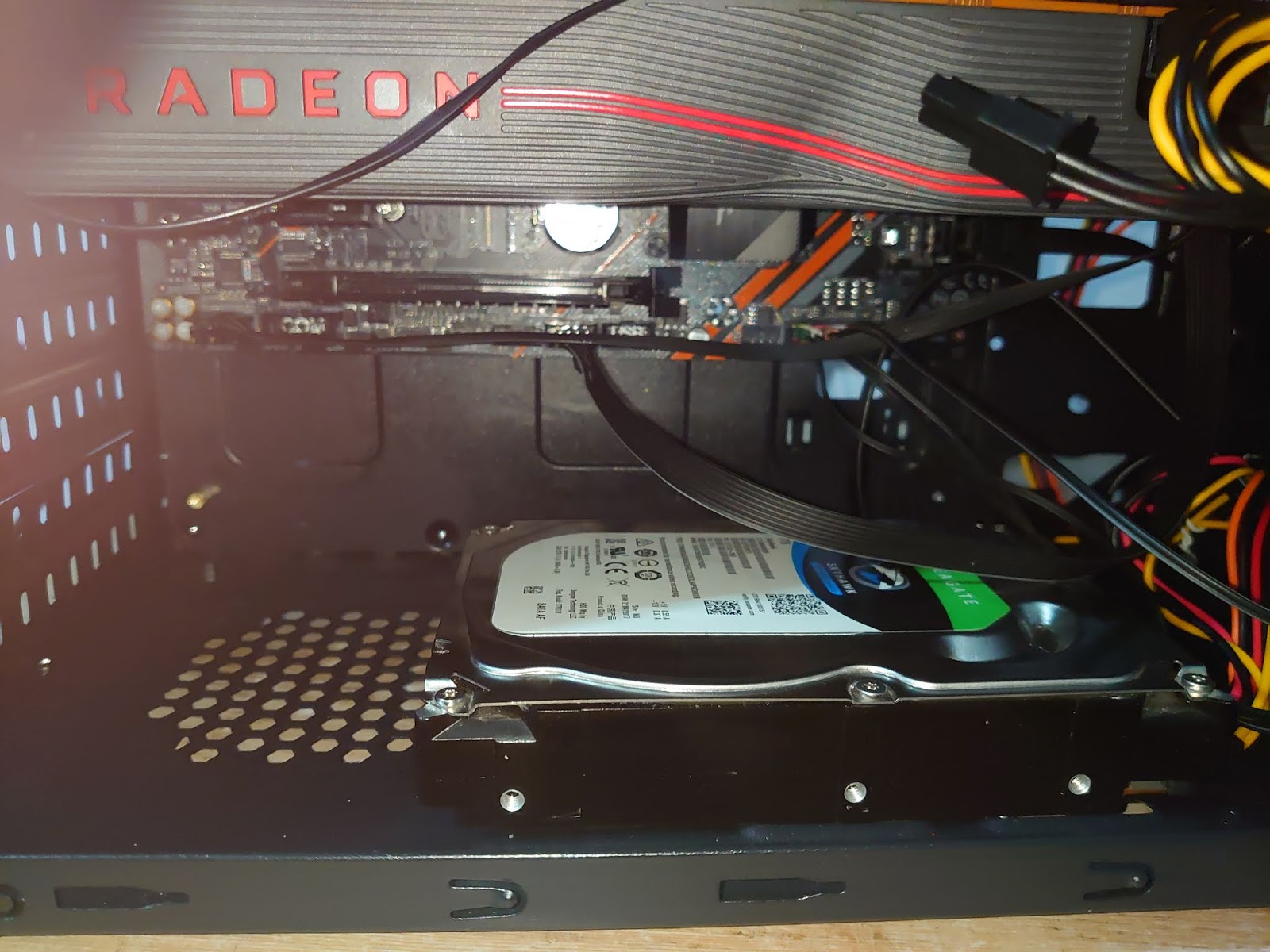
理线后期整理(其实图中后置风扇装反了,后来改过来了)
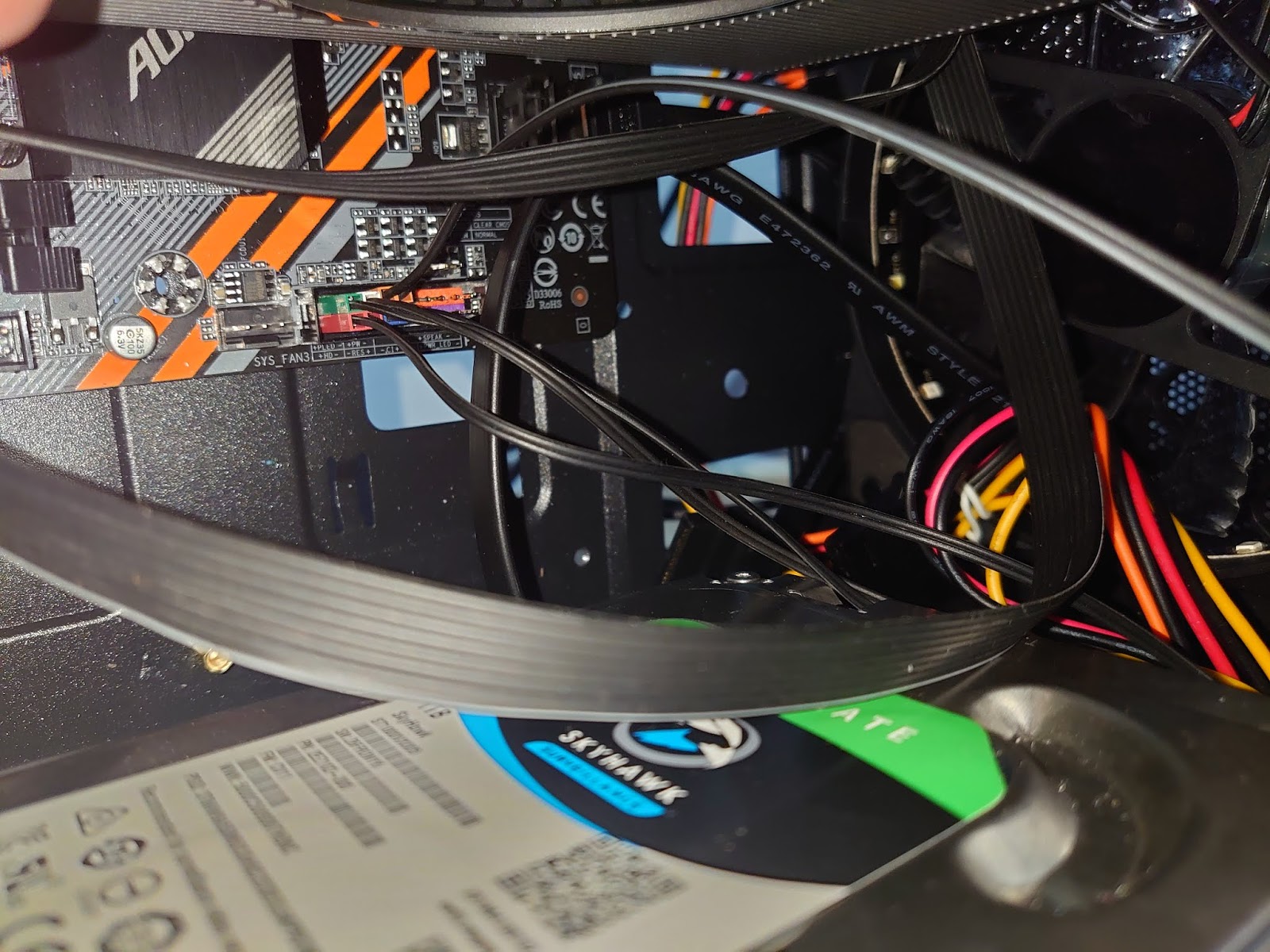
基本上,都完成了。于是我打开电源。发现机箱不能像上次一样点亮了。于是问了专业的装机人士,一度怀疑是主板短路了。最后专业人士说发现是主板跳线没有接紧😂。
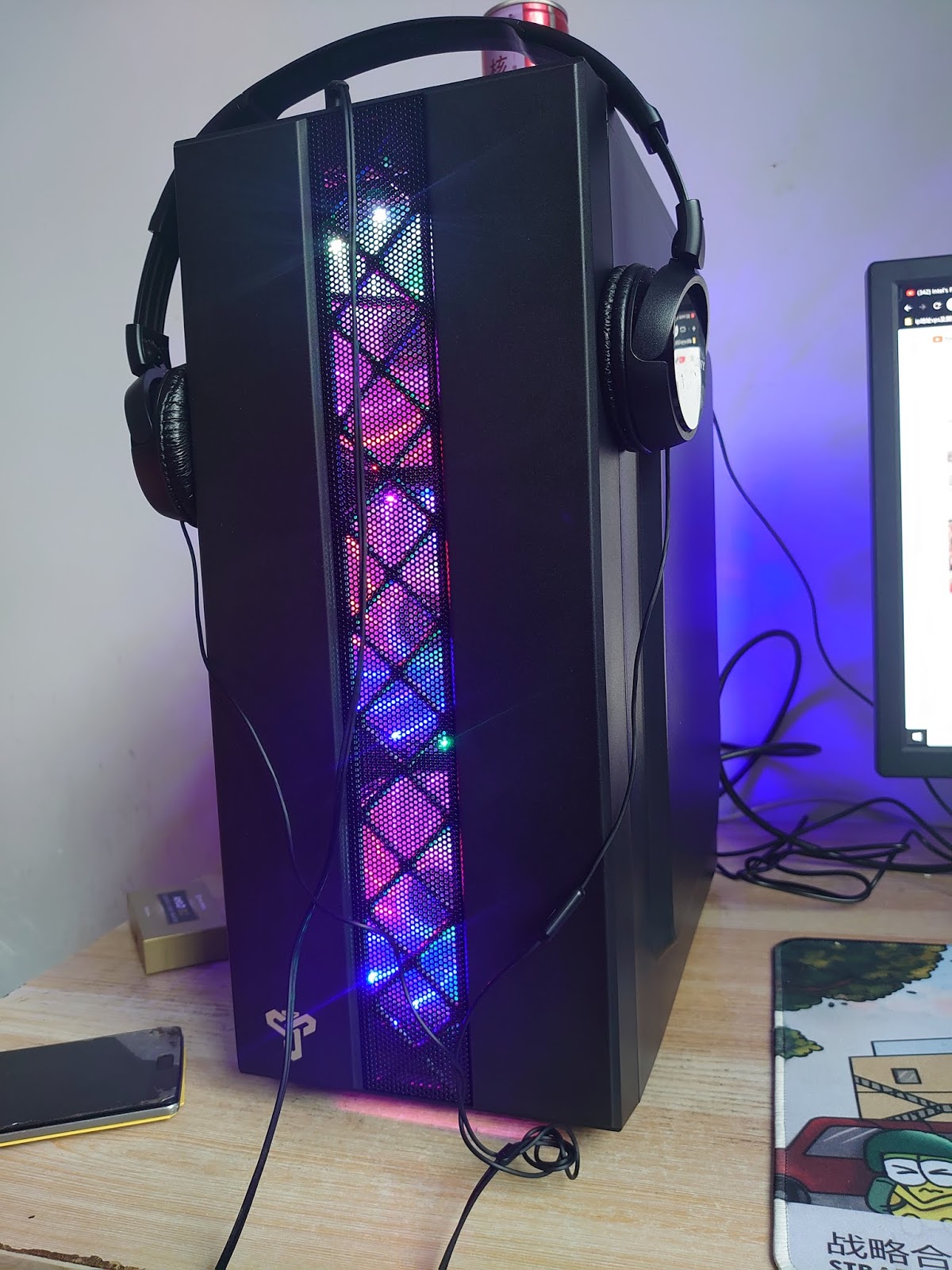
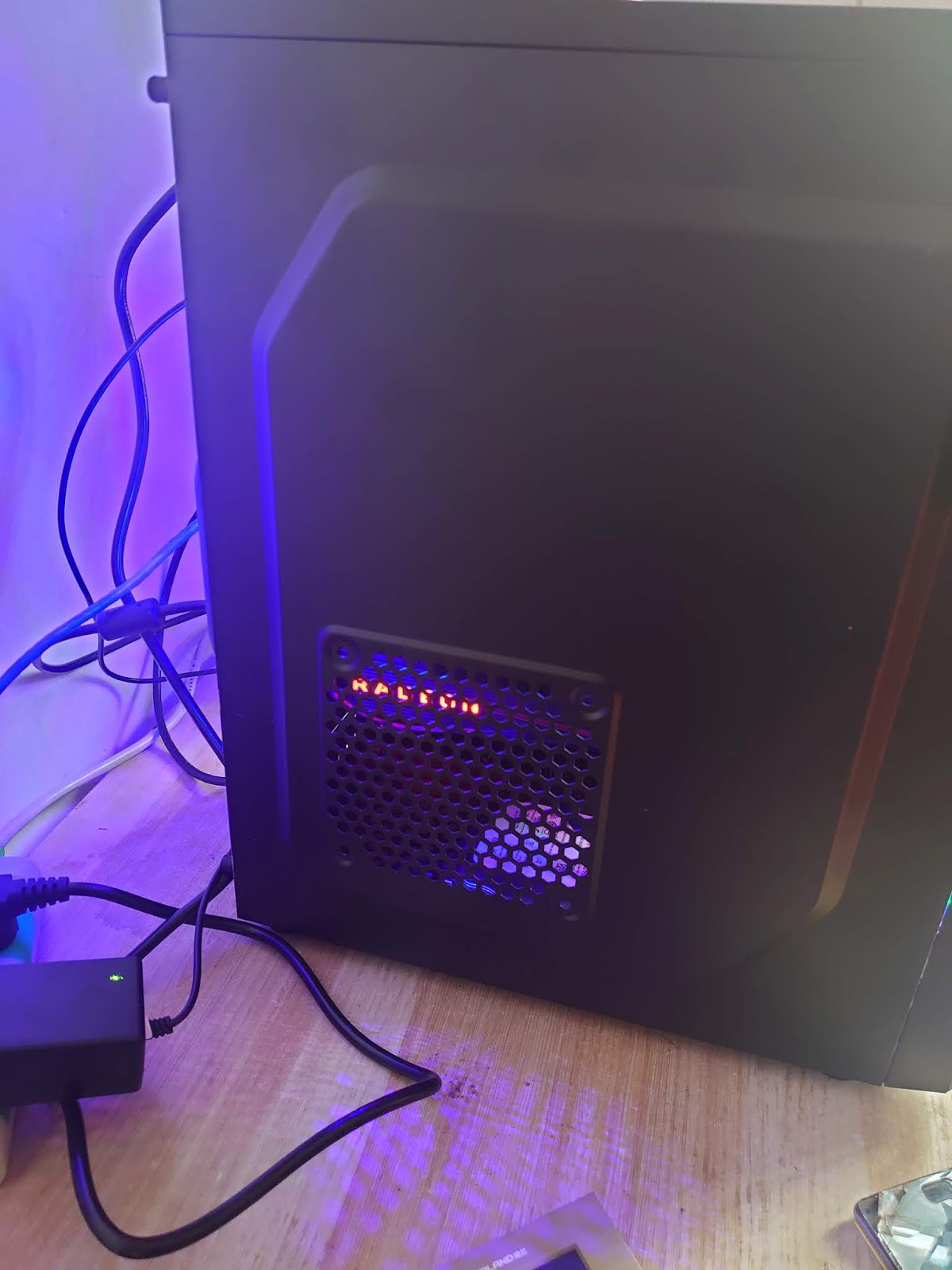
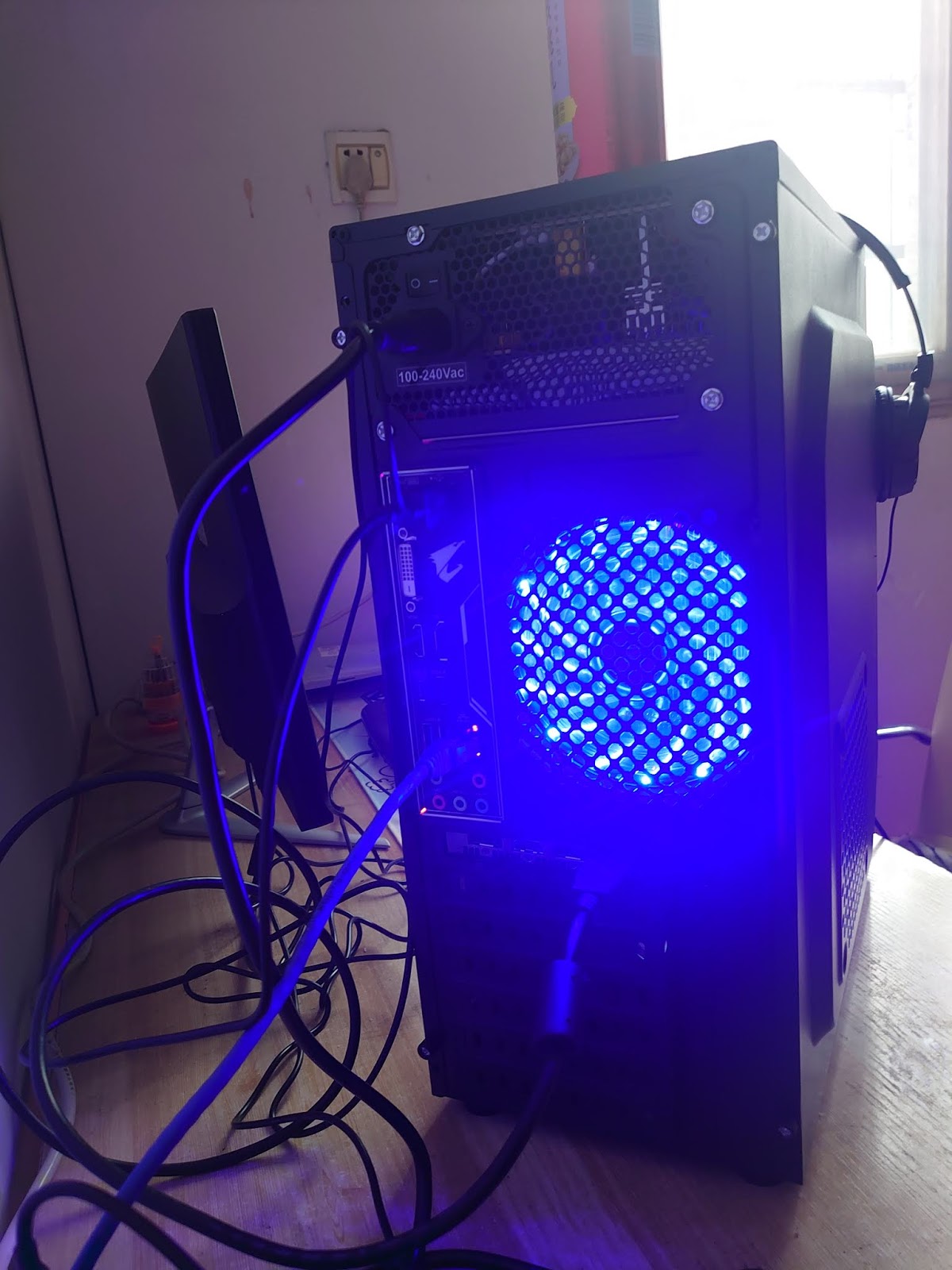
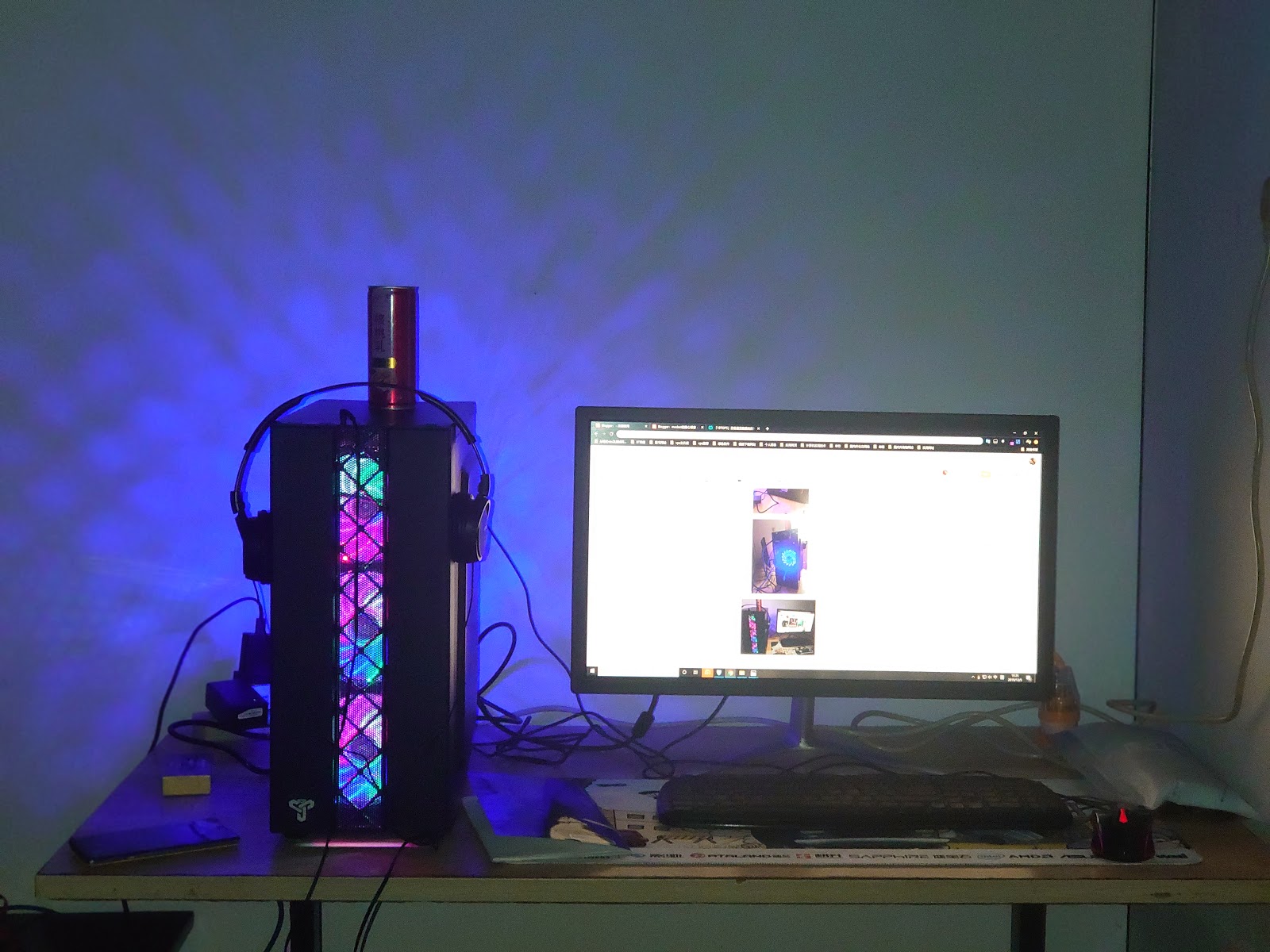
整理好后,盖上机箱左右面盖板。打开电源,成功点亮。


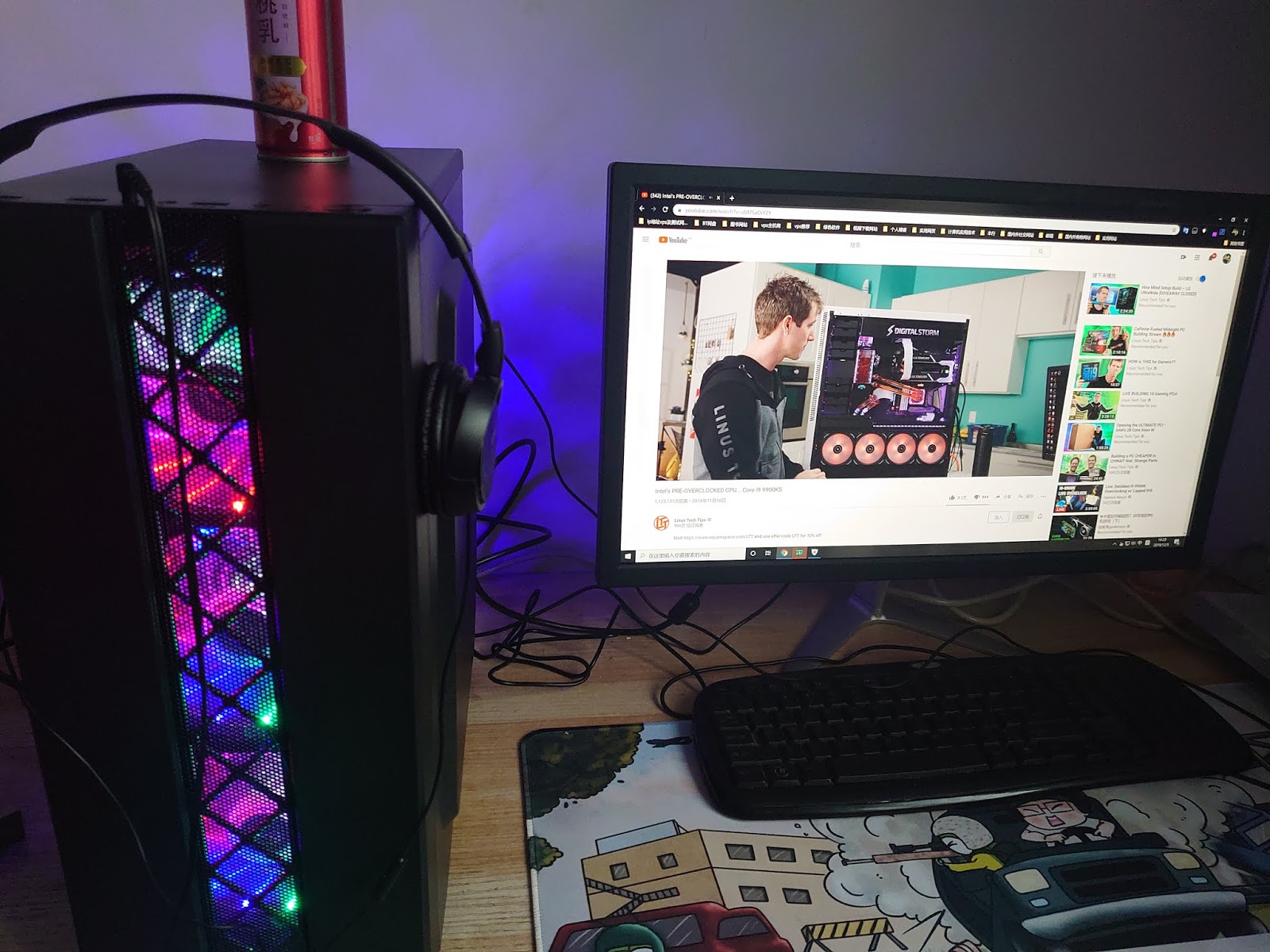
最后,完成了,再来一张晚上的图片。